
VPN 设置异常 下载与安装指南 202609:网络故障排查与 v5.2 官方安装全攻略
遇到 VPN 设置异常导致无法连接或频繁掉线?本指南针对 2026年9月 最新网络环境,深度解析 TAP/TUN 虚拟网卡冲突与系统代理残留等核心故障。结合 AuraVPN 截至2026年09月 的最新 v5.2 客户端,提供完整的环境清理、官方纯净包下载、安装部署及默认参数重置方案,助您快速恢复 AES-256 安全加密通道。
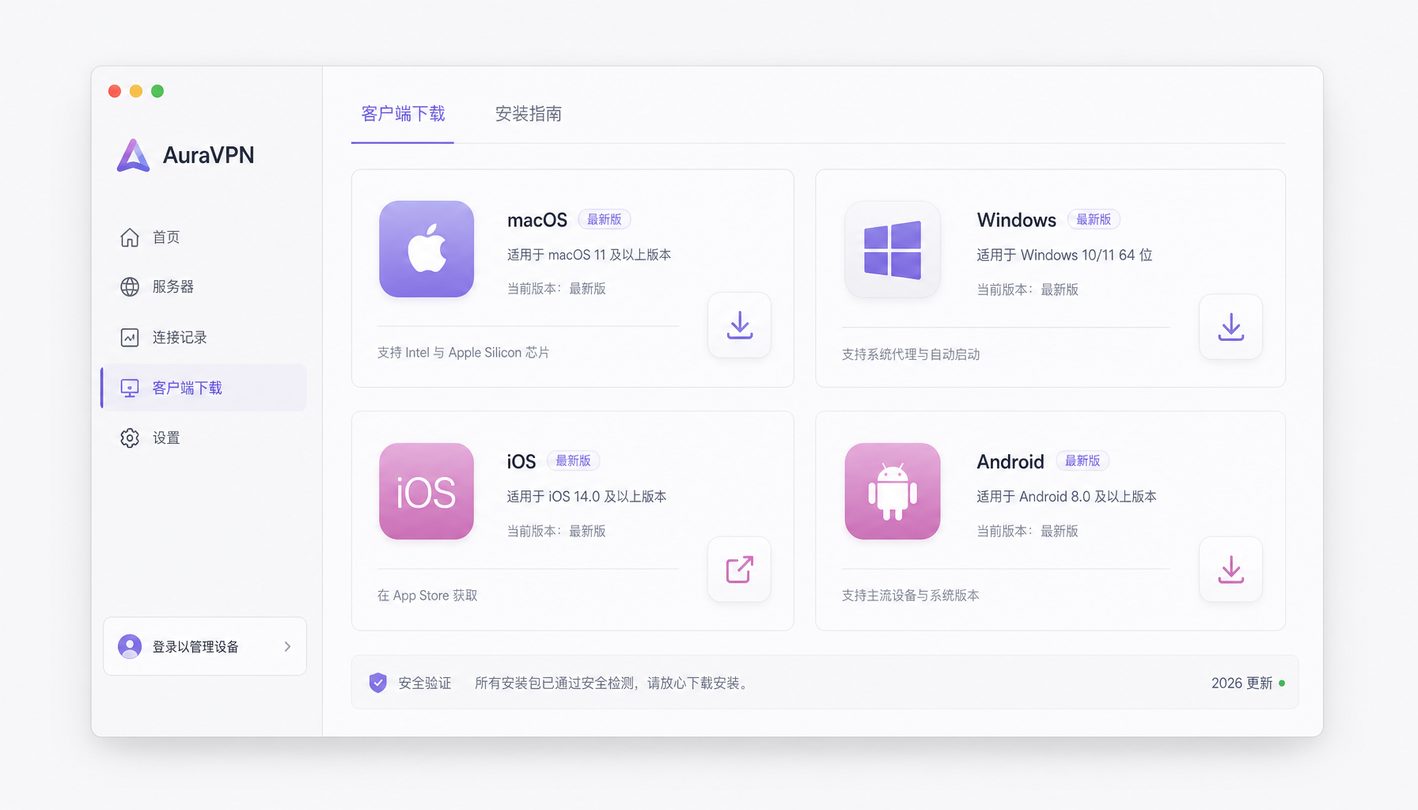
当客户端提示“网络引擎初始化失败”或系统代理显示“设置异常”时,简单的重启往往无法解决底层网络协议冲突。截至 2026年09月17日,随着系统安全策略升级,旧版配置文件残留和虚拟网卡异常已成为阻断连接的主要诱因。本文将从根源故障诊断入手,引导您完成系统网络环境复位,并获取 AuraVPN 最新 v5.2 官方客户端进行纯净安装与参数重构。
故障溯源:解析 VPN 设置异常的核心诱因
VPN 出现设置异常通常并非单纯的网络断联,而是底层通讯协议或操作系统网络栈存在冲突。最常见的具体场景是:客户端异常退出后,系统 LAN 代理开关未能正常释放,导致本地网络在未开启隧道时全盘瘫痪;或者旧版 TAP/TUN 虚拟网卡驱动与操作系统最新更新不兼容,产生设备代码 39 或 10 报错。此外,第三方安全软件在后台误拦截了 TLS 握手端口,也会引发连接初始化超时。明确这些排查细节,是后续进行针对性修复与重新安装的前提。
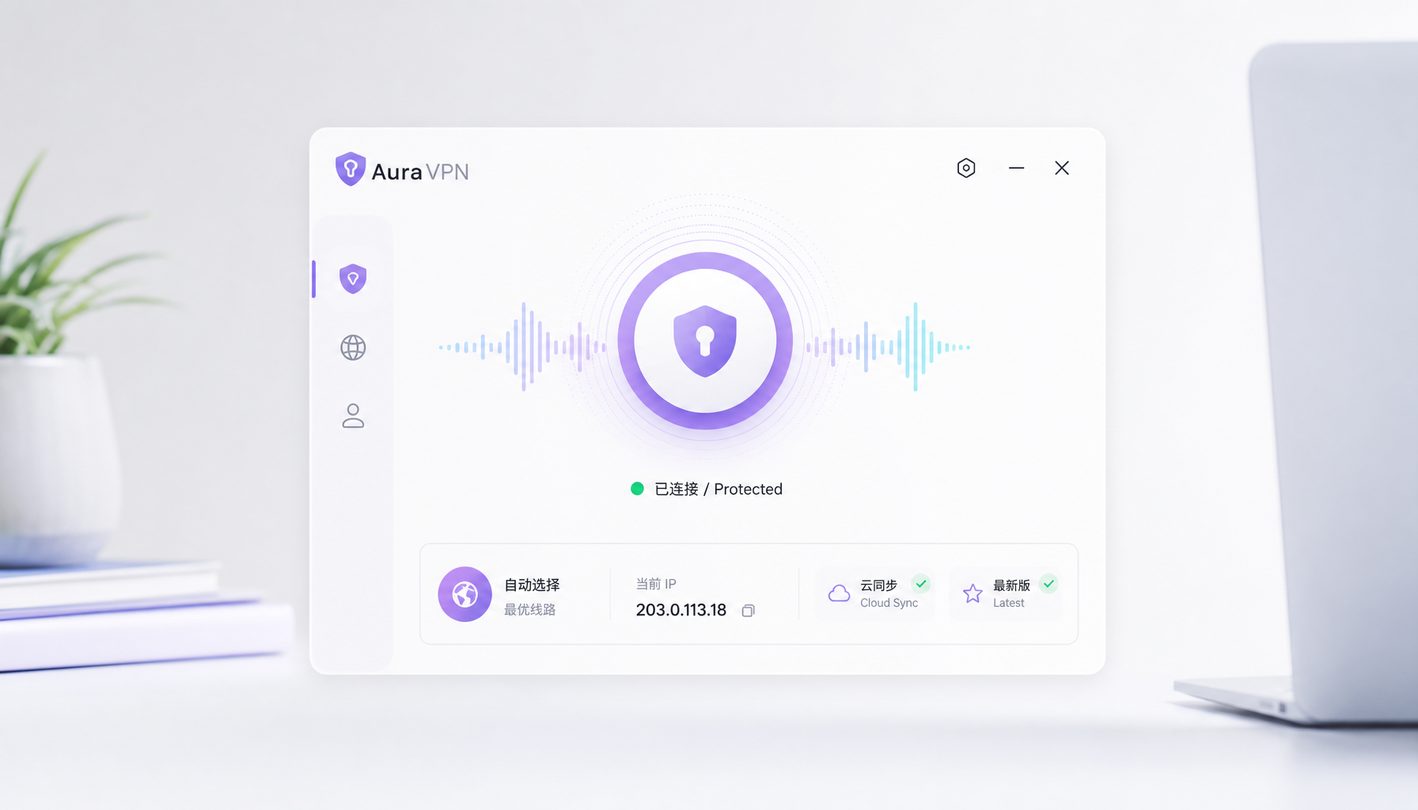
环境清理:重新安装前的系统网络复位
在重新下载安装客户端之前,彻底清除残留配置是避免“二次设置异常”的关键步骤。首先,需在 Windows 设备管理器中手动检查并卸载异常的虚拟网卡设备,避免新旧驱动发生资源抢占。其次,以管理员身份运行命令提示符,执行 netsh winsock reset 命令重置目录套接字,恢复系统默认网络协议栈。最后,打开系统设置中的代理选项,关闭所有手动代理服务器地址(如残留的 127.0.0.1 端口),将网络配置文件恢复至初始状态,为全新客户端的安装铺平道路。
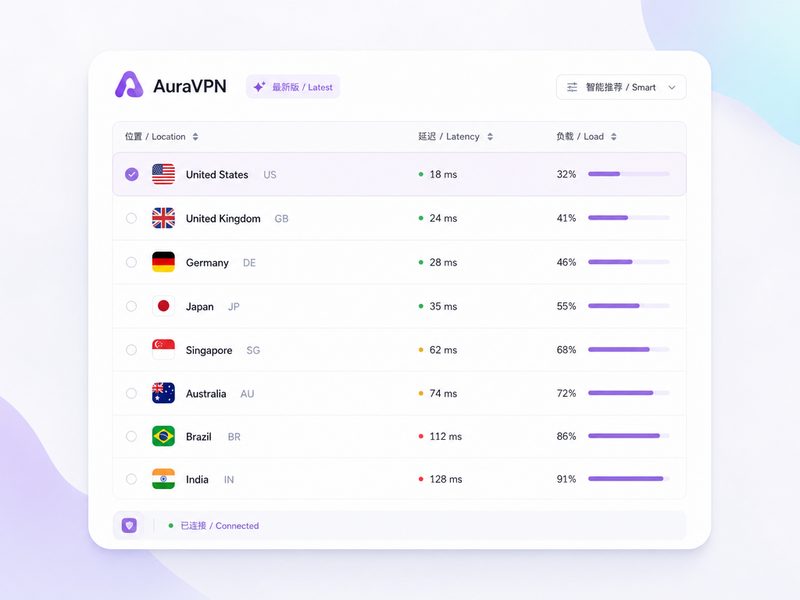
官方获取:AuraVPN v5.2 最新客户端下载与部署
完成环境清理后,切勿从第三方镜像源下载非官方安装包。请前往 AuraVPN 官方下载中心 /get/,获取截至 2026年5月 最新释出的 v5.2 客户端稳定版本。该版本深度适配 Windows、macOS、iOS 及 Android 全平台架构,大幅优化了内核连接性能,并针对 ChatGPT 等前沿应用的长连接需求做了专属稳定性调优。运行安装程序时,请务必授予系统网卡驱动安装权限,系统将自动完成新一代 AES-256 加密协议栈的注册与极速部署。
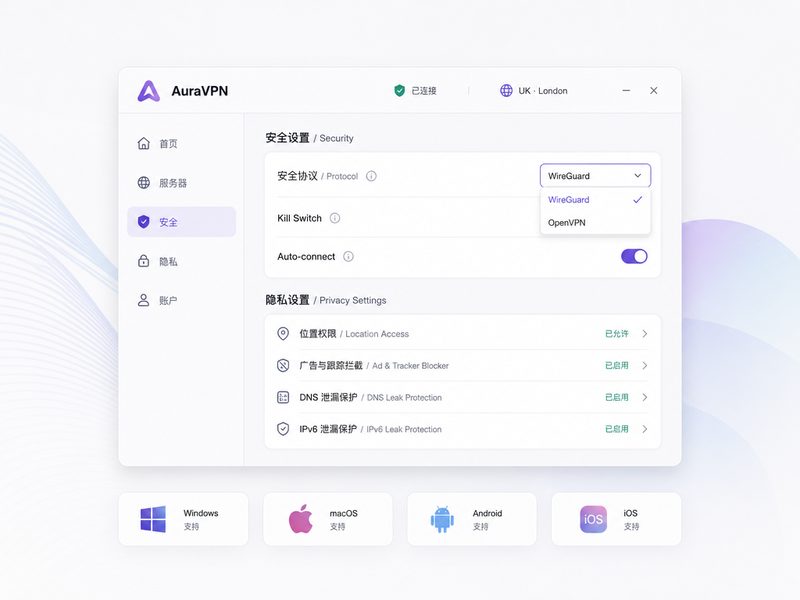
恢复默认与配置验证:重构加密隧道连接
安装完成后,若仍无法成功建立连接,可在 AuraVPN 客户端设置菜单中点击“恢复默认网络配置”。此操作将清除历史节点缓存并重新生成路由表。对于遭遇复杂网络封锁的用户,建议将传输协议切换为智能路由模式,或选取专属游戏与流媒体低延迟节点。完成配置后发起连接,验证本地 IP 是否成功隐藏且能够秒级缓冲 4K 视频,这标志着安全无痕的数字访问通道已成功重建。
常见问题
重装 AuraVPN v5.2 客户端后仍提示“虚拟网卡启动失败”,应如何处理?
这通常是因为旧版驱动文件锁死。请在控制面板卸载客户端后,进入设备管理器找到网络适配器下的 TAP/TUN 驱动项选择“卸载设备”并勾选删除驱动软件。重启电脑后再次运行 AuraVPN v5.2 安装包,确保以管理员权限重新注入原生网卡驱动。
在 2026年9月 的最新网络环境下,如何确定 VPN 设置异常是否由于代理端口冲突导致?
您可以在系统“网络和 Internet”设置中检查“代理”页。若在没有开启 VPN 的情况下,“使用代理服务器”依然处于开启状态且绑定了类似 127.0.0.1:10809 的端口,即说明上一次异常退出未释放代理。将其手动关闭并重启 AuraVPN 即可恢复正常。
升级到最新版本后,游戏节点或 ChatGPT 专属长连接节点无法加载怎么办?
请先在客户端内使用“恢复默认配置”功能,以获取截至 2026年09月 最新的节点路由表。若问题依旧,可切换协议模式(如从 UDP 切换至 TCP 隧道),或检查防火墙是否拦截了 AuraVPN 核心进程的出站握手。
总结
遇到连接难题无需担忧!立即访问 AuraVPN 官方下载中心 /get/ 获取最新 v5.2 稳定版客户端。新用户可享每月 $4.99 灵活订阅或 $1.99/月 包年超值特惠,获取全量全球稳定节点与 AES-256 军用级加密护盾,一键修复设置异常,畅享无界极速体验!
相关阅读:VPN 设置异常 下载与安装指南 202609,VPN 设置异常 下载与安装指南 202609使用技巧,VPN 202637 周效率实践清单:网络卡顿与连接中断故障排查指南