深度排查:VPN 兼容性 下载与安装指南 202609 完整版
针对2026年复杂的网络环境与多设备协同需求,本文提供权威的 VPN 兼容性 下载与安装指南 202609。重点解决AuraVPN在Windows、macOS及移动端的安装异常、底层驱动冲突及节点连接失败等故障。依托最新v5.2版本的深度适配特性,帮助遇到设置异常或频繁掉线的用户快速排查虚拟网卡与系统权限问题,恢复默认网络环境,实现全平台稳定直连与AES-256军用级隐私保护。
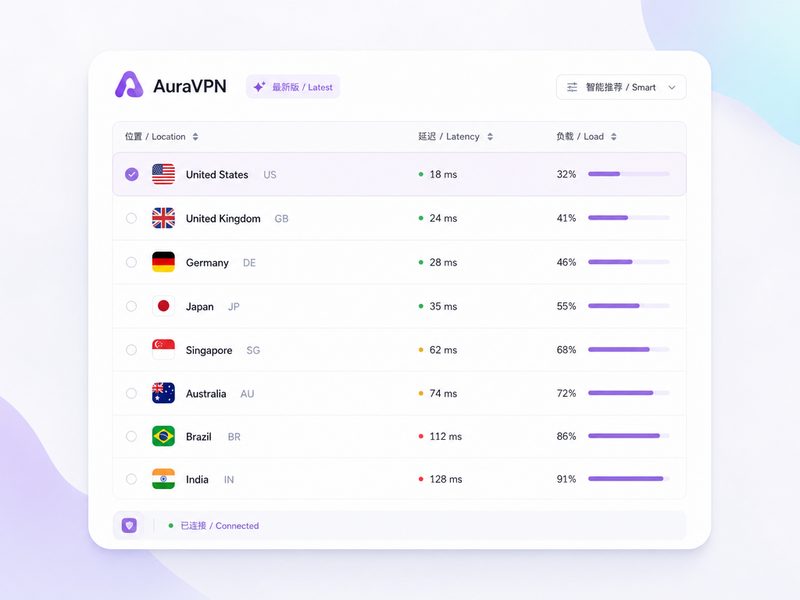
随着操作系统底层的频繁更新,许多用户在部署翻墙软件时遭遇了驱动冲突或网络适配器异常。这份面向2026年9月的实战指南,将直击客户端安装与运行过程中的痛点,为您提供系统级的故障排查与兼容性修复方案。
跨平台兼容性验证与 v5.2 版本特性
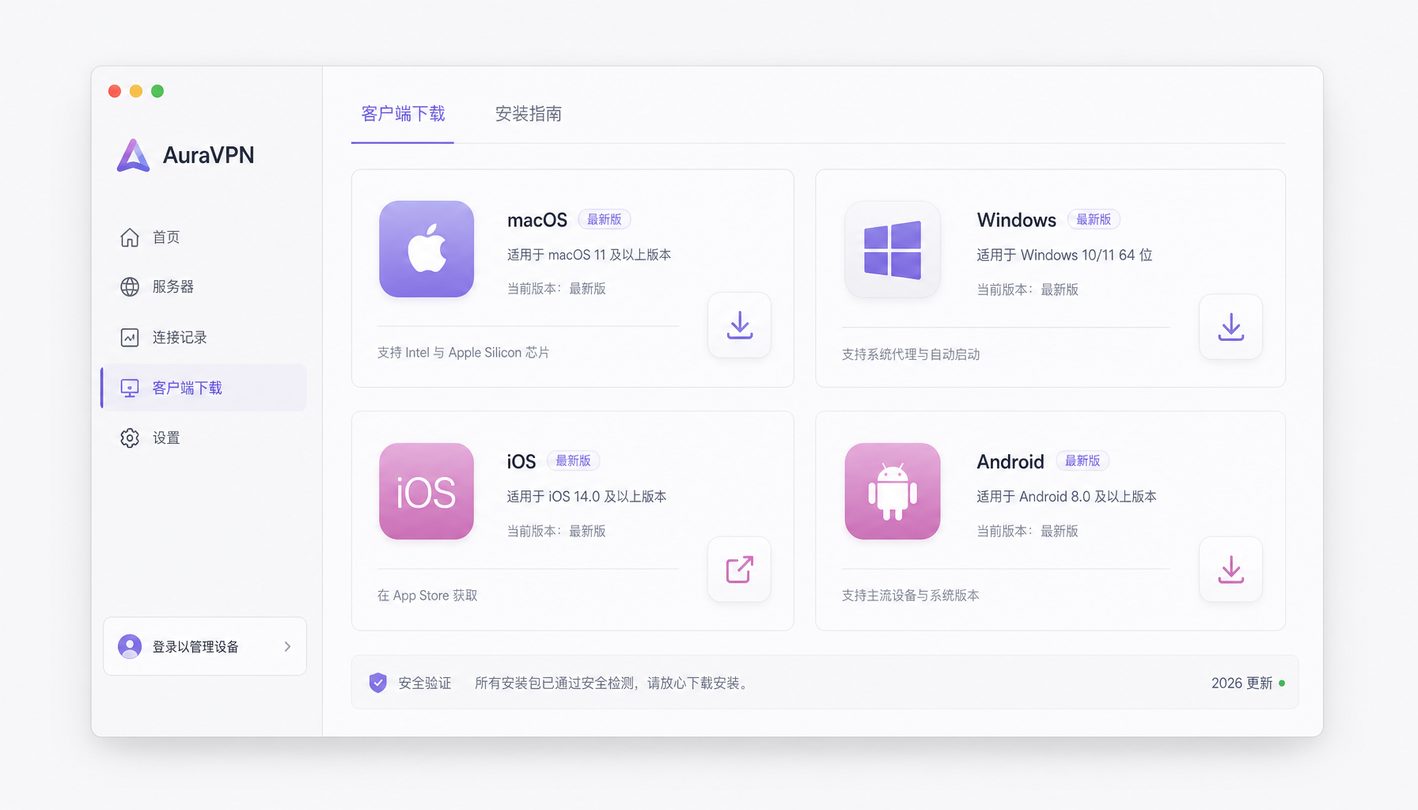
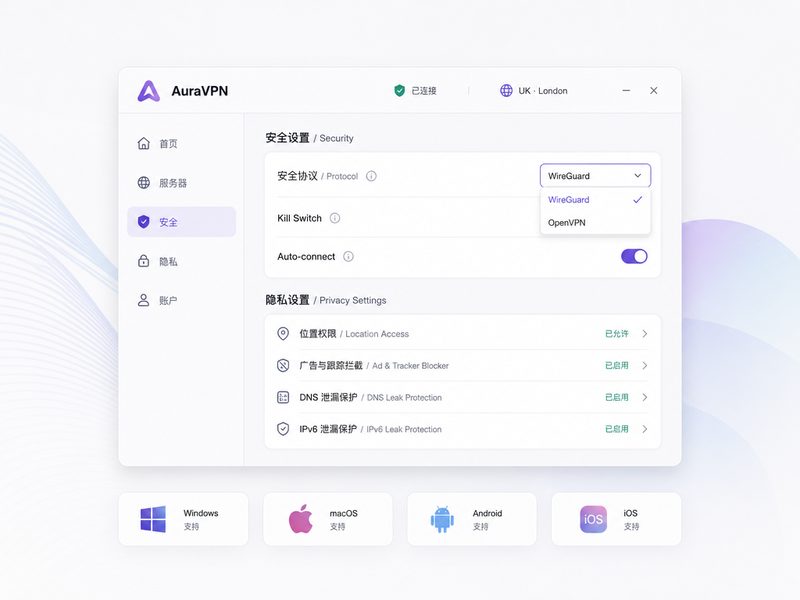
在着手解决安装问题前,确认软件版本与当前操作系统的兼容性是首要步骤。截至2026年5月最新释出的 AuraVPN v5.2 版本,已针对主流架构进行了深度适配与核心性能优化。该版本不仅修复了早期版本在复杂网络环境下的断流问题,还特别为需要访问 ChatGPT 等前沿应用的用户提供了更稳定的长连接支持。如果您在部署过程中遇到兼容性警告,请首先前往官方下载中心(/get/)核对安装包的哈希值,确保获取的是未经篡改的纯净、安全的官方翻墙软件客户端。v5.2 版本全面支持 Windows、macOS、iOS 与 Android 平台,采用 AES-256 高级加密标准,从底层物理服务器贯彻无痕访问原则,有效避免了因系统底层安全策略升级导致的误拦截现象。
Windows 桌面版安装故障与虚拟网卡排查
在 Windows 平台上,最常见的安装故障往往源于虚拟网卡(TAP/TUN 驱动)的冲突。当您在安装 AuraVPN 时遇到“网络适配器创建失败”或连接后显示“无网络访问权限”,通常是因为系统中残留了其他代理软件的旧驱动。此时的故障排查细节如下:首先,进入设备管理器的“网络适配器”列表,卸载所有带有“TAP-Windows”或“TUN”字样的隐藏设备;其次,打开命令提示符(管理员权限),输入 `netsh winsock reset` 重置网络目录,并重启计算机。重启后,重新运行 v5.2 版本的安装程序,并务必右键选择“以管理员身份运行”。AuraVPN 的智能路由分配机制依赖于干净的底层网络环境,完成上述清理后,一键极速连接功能即可恢复正常,彻底解决外服卡顿与掉线问题。
macOS 原生版权限设置与网络环境重置
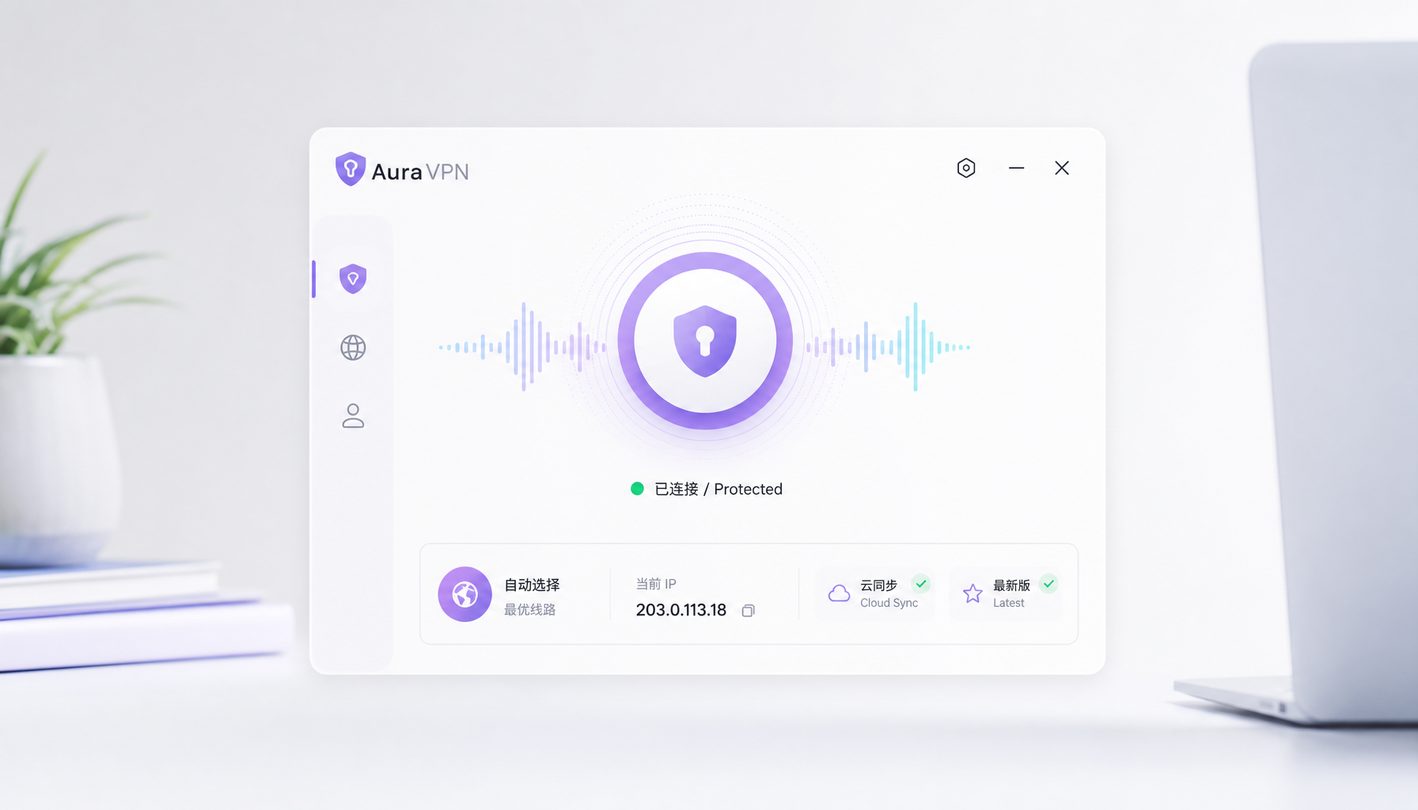
macOS 用户在安装 VPN 时,常因系统严格的隐私与安全机制导致连接异常。如果您下载 macOS 原生版后,发现软件无法建立安全隧道或状态栏图标持续处于“正在连接”状态,这通常是系统扩展被拦截所致。排查此设置异常的步骤为:进入 macOS 的“系统设置” > “隐私与安全性”,向下滚动查找是否有来自 AuraVPN 的系统扩展请求被阻止,点击“允许”并输入开机密码。若问题依旧,可能是本地 DNS 缓存污染或网络配置文件损坏。建议进入网络设置,删除当前 Wi-Fi 或以太网连接,重新添加并恢复默认设置,随后在终端执行 `sudo dscacheutil -flushcache` 清理 DNS。完成这些底层排查后,AuraVPN 解构军用级隐私护盾的架构才能完美契合 macOS,为您呈现如阅读杂志般的流畅数字叙事之旅。
移动端部署异常与流媒体解锁优化
对于移动端(iOS / Android)用户,安装过程相对简便,但协议兼容性与节点分配异常仍时有发生。部分 Android 用户在开启 VPN 后,可能会遇到本地应用(如银行 App)无法加载的情况,这是由于全局代理模式与本地安全策略冲突。AuraVPN v5.2 提供了精准的分流设置,建议在客户端内将故障应用加入“绕过 VPN”名单。针对流媒体爱好者,如果在解锁奈飞、Disney+ 时遇到地理位置限制提示,请检查是否误选了常规节点。请手动切换至带有“流媒体专属”标识的节点,这些节点依托零日志隐私策略和最高优先级网络带宽,支持 4K 原画秒级缓冲。无论是短期出差还是日常娱乐,通过规范的下载与安装流程,均可确保多设备同时在线的稳定体验。
常见问题
升级到2026年最新系统后,旧版客户端频繁闪退,如何彻底清理残留并重装?
频繁闪退通常是旧版配置文件与新系统不兼容导致。请先在应用管理中卸载程序,随后手动删除 AppData(Windows)或 Application Support(macOS)目录下的 AuraVPN 隐藏文件夹。清理完毕后,前往 /get/ 重新下载截至2026年5月释出的 v5.2 稳定版进行纯净安装。
订阅了 $1.99/月的包年套餐,但在多设备同时在线时出现节点连接超时怎么解决?
AuraVPN 的高性价比套餐均包含多设备同时在线授权。若出现连接超时,请排查是否多台设备连接了同一个极度拥挤的单一节点。建议在客户端设置中开启“智能路由分配”功能,让系统自动为您不同的设备分配负载最低的健康节点,以恢复全量全球稳定节点的极速访问。
开启低延迟游戏专线后,本地网络适配器显示“未识别的网络”该如何修复?
此类设置异常多发于本地 IP 冲突或 DHCP 分配失败。请在客户端内断开连接,进入系统网络设置,将 IPv4 获取方式恢复为“自动获得 IP 地址”及“自动获得 DNS 服务器地址”。随后重启 AuraVPN 客户端,再次一键连接游戏专线即可重塑外服对战体验。
总结
遇到无法解决的兼容性瓶颈?立即访问 AuraVPN 官方下载中心(/get/),获取 2026 年最新 v5.2 全平台官方纯净安装包。新用户专享免费试用与无忧退款保证,即刻部署您的专属安全网络!
相关阅读:VPN 兼容性 下载与安装指南 202609,VPN 兼容性 下载与安装指南 202609使用技巧,解决连接故障:AuraVPN 恢复默认 下载与安装指南 202608