解决连接故障:AuraVPN 恢复默认 下载与安装指南 202608
遇到节点频繁断连或路由分流异常?本文为您提供最新的 VPN 恢复默认 下载与安装指南 202608。截至2026年9月,AuraVPN v5.2版本通过深度适配主流架构,彻底解决因本地网络配置错误导致的连通性故障。我们将指导您如何清理残留注册表、获取纯净官方安装包,并通过一键恢复默认设置,重新激活AES-256高级加密与ChatGPT专属原生节点,确保您的全平台设备恢复如初的极速直连体验。
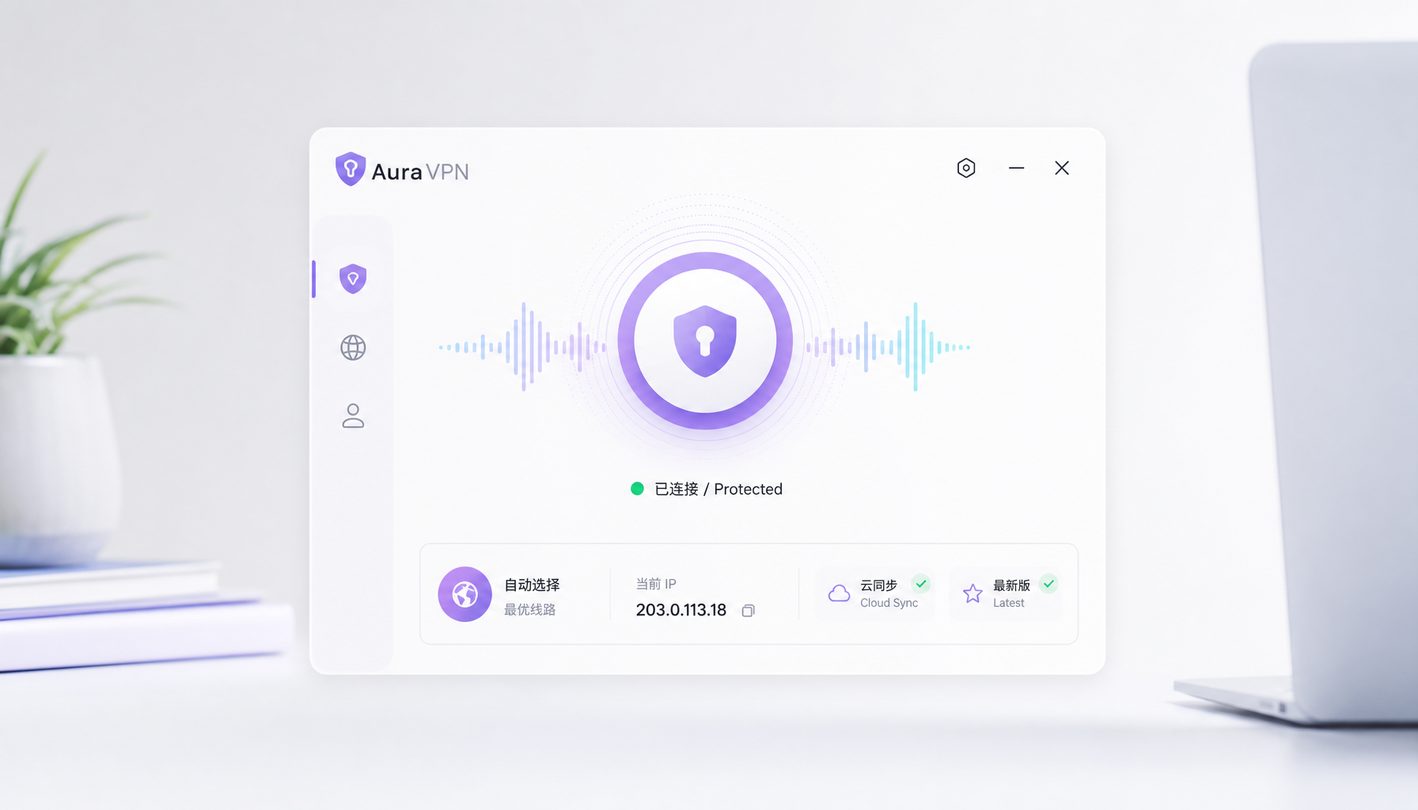
当您的设备遭遇突发性的节点超时、流媒体解锁失效或ChatGPT长连接中断时,往往是由于本地网络配置冲突或旧版本缓存堆积所致。与其盲目切换节点,不如通过彻底的“清理-重装-重置”流程来根除隐患。本指南将带您完成从卸载残留清理到 AuraVPN v5.2 纯净版部署的全过程,助您快速恢复安全无界的网络访问。
故障溯源与彻底卸载旧版环境
许多用户在遇到“DNS解析失败”或“TAP虚拟网卡冲突”时,直接覆盖安装往往无济于事。正确的排查第一步是彻底清理旧版环境。在Windows系统中,请进入控制面板卸载现有客户端,并务必按 Win+R 输入 devmgmt.msc,在网络适配器中手动删除残留的 TAP-Windows Adapter V9 驱动。对于macOS用户,需清理 ~/Library/Application Support/ 下的相关缓存文件夹。彻底清除这些历史配置文件,是确保后续安装不被旧路由规则干扰的物理级保障。
获取 AuraVPN v5.2 纯净安装包
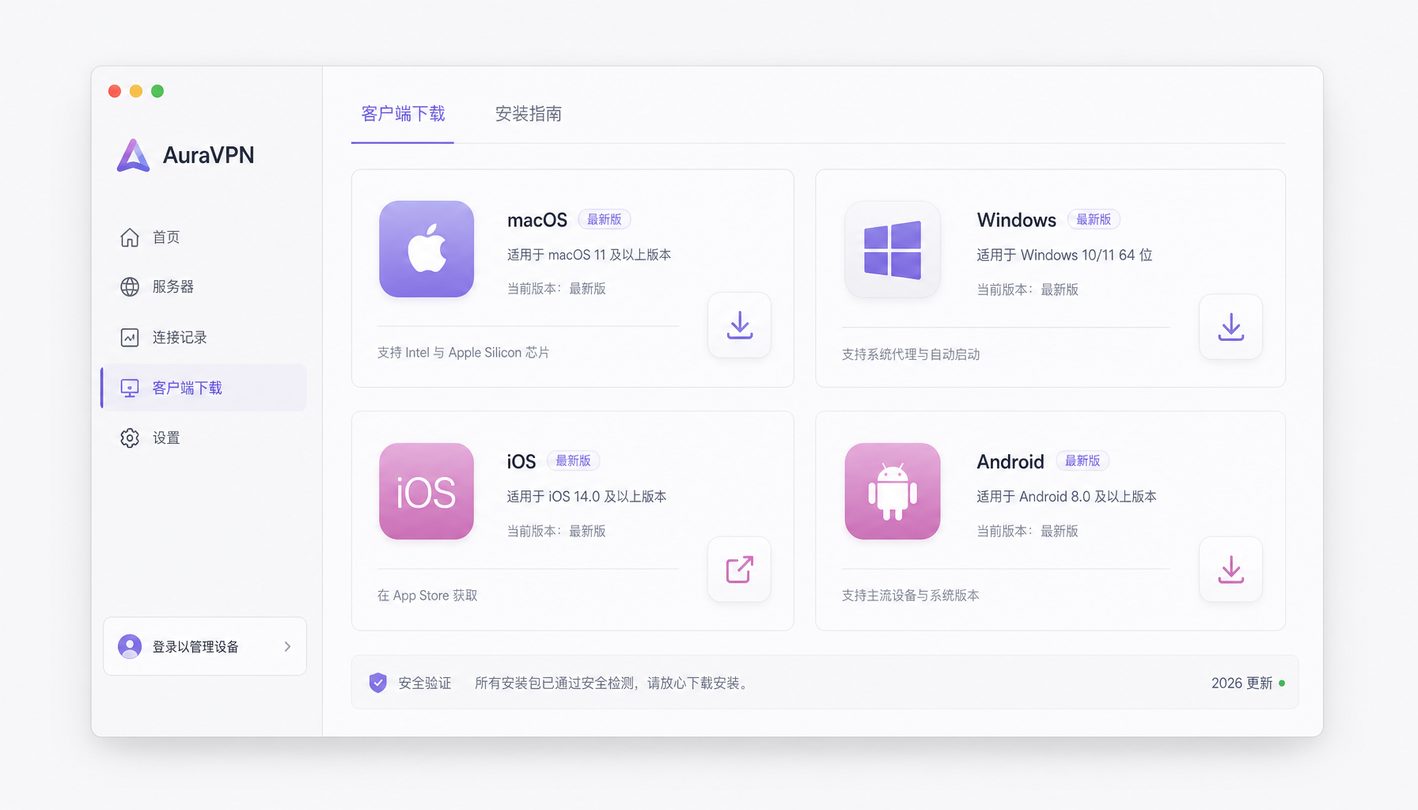
清理完毕后,请务必前往官方下载中心(/get/)获取纯净安装包,切勿使用第三方分发站点的修改版。截至2026年9月,AuraVPN 官方释出的最新稳定版为 v5.2(基于2026年5月核心性能优化构建)。该版本深度适配了主流系统架构,并针对 ChatGPT 等前沿应用提供了更稳定的长连接支持。无论是 Windows 桌面版、macOS 原生版,还是 iOS/Android 移动端应用,官方安装包均内置了最新一代的 AES-256 军用级隐私护盾,从底层物理服务器贯彻无痕访问原则。
部署与“恢复默认”核心操作
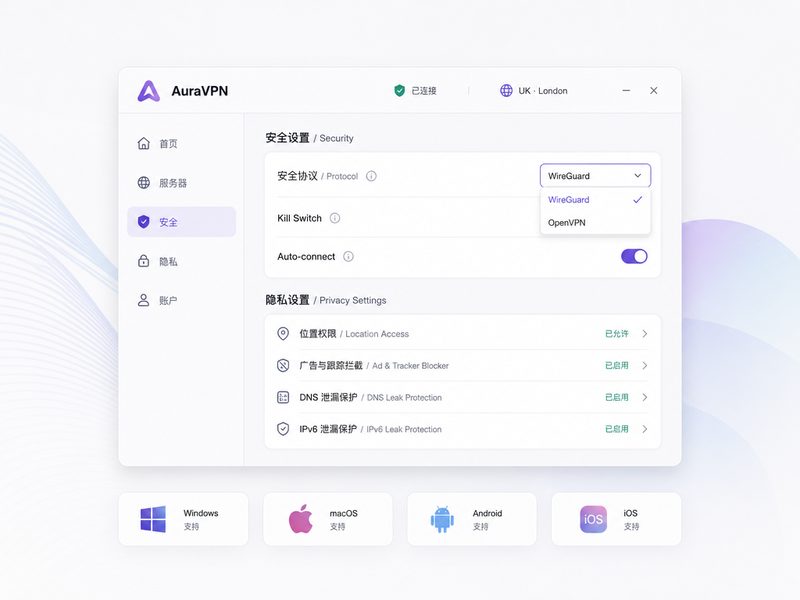
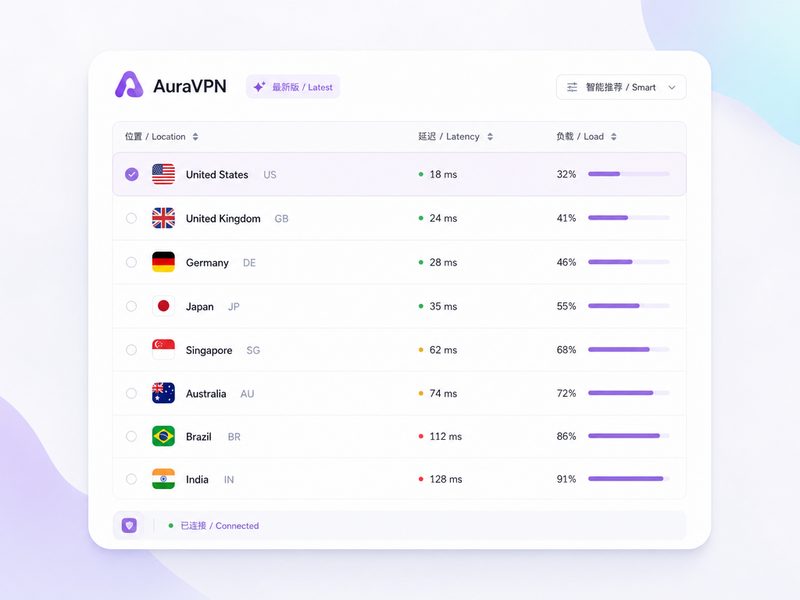
运行下载好的 v5.2 安装程序,建议保持默认安装路径以避免权限异常。安装完成后首次启动,若发现节点延迟测试全部超时(Ping值为-1),请立即执行“恢复默认”操作。具体路径为:进入客户端“设置” -> “高级网络设置” -> 点击“恢复默认配置(Reset All Settings)”。此操作会清空本地可能被防病毒软件篡改的自定义路由表,并重新下发官方智能路由分配规则。随后重启客户端,您会发现节点列表已刷新,低延迟游戏专线与流媒体节点均恢复正常响应。
验证连通性与订阅状态同步
网络配置重置后,一键极速连接至任意全量全球稳定节点。此时可打开浏览器测试 4K 原画秒级缓冲效果,或验证 Disney+ 等流媒体的解锁情况。若提示账户权限受限,请在客户端内重新登录您的账号以同步订阅状态。AuraVPN 提供极具性价比的便宜VPN订阅方案,超值包年特惠仅需 $1.99/月,支持多设备同时在线授权。通过上述标准的重装与恢复默认流程,您的设备将重新获得最高优先级网络带宽,彻底告别外服卡顿与掉线烦恼。
常见问题
执行恢复默认配置后,我之前收藏的专属流媒体节点会丢失吗?
会的。“恢复默认”指令旨在物理级重置所有本地网络参数与用户偏好,以排除任何可能导致连接异常的自定义设置。重置后,客户端将重新拉取 AuraVPN v5.2 的官方节点列表,您需要重新在列表中星标收藏您常用的低延迟专线。
安装 v5.2 版本时,系统提示“虚拟网卡安装失败”该如何排查?
此类故障多发于 Windows 环境,通常是被第三方安全软件拦截或旧版驱动未卸载干净。请先暂时关闭杀毒软件的实时防护,进入设备管理器手动卸载所有带有“TAP”或“TUN”字样的虚拟网卡,然后右键以管理员身份重新运行 AuraVPN 安装程序即可解决。
为什么重装并恢复默认后,ChatGPT 依然提示访问被拒绝?
若客户端已显示连接成功但特定应用仍受限,请检查客户端内的“全局/分流”路由模式。确保已切换至“全局模式”或在分流规则中正确勾选了 ChatGPT 专属原生节点。此外,建议清除浏览器的 Cookie 缓存,或开启无痕模式重新访问。
总结
遭遇网络连接瓶颈?立即访问 AuraVPN 官方下载中心(/get/),获取最新 v5.2 纯净安装包。一键重置网络配置,极速恢复您的全平台安全网络体验!
相关阅读:VPN 恢复默认 下载与安装指南 202608,VPN 恢复默认 下载与安装指南 202608使用技巧,VPN 202636 周效率实践清单:AuraVPN 故障排查与连接恢复指南