AuraVPN 设置异常 下载与安装指南 202606:全平台故障排查与重装修复方案
针对2026年6月最新网络环境,本指南专为解决VPN设置异常、连接中断等故障而编写。通过提供AuraVPN v5.2官方纯净版下载与安装指引,深度解析Windows虚拟网卡冲突清理、iOS/Android权限重置等实操细节。帮助用户快速排除兼容性障碍,恢复基于AES-256加密的稳定直连,确保ChatGPT专属节点与低延迟游戏专线的顺畅访问。
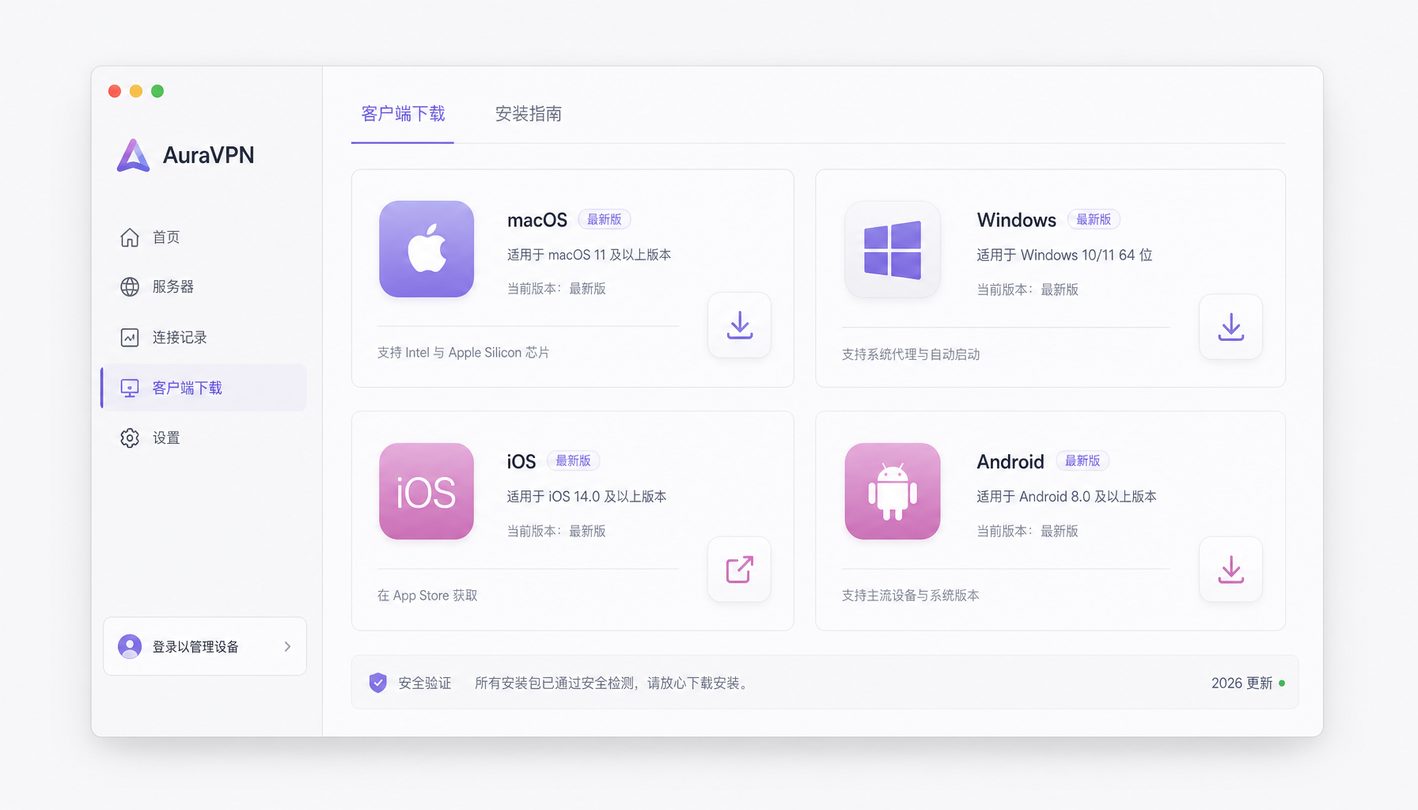
当您在日常办公或跨区游戏中遭遇网络隧道阻断、节点列表加载失败或代理规则冲突时,常规的重启往往无法根除问题。面对复杂的系统环境,彻底清理旧配置并重新部署官方纯净版客户端,是恢复网络连接的最优解。本文将针对各类设置异常,提供详尽的排查步骤与最新版安装指引。
核心排查:识别并清理导致异常的网络残留
多数“VPN 设置异常”源于系统底层的虚拟网卡冲突或代理规则残留。在Windows环境中,如果您遇到TAP/TUN适配器报错,通常是因为旧版驱动未被彻底卸载。排查时,建议首先打开设备管理器,勾选“显示隐藏的设备”,手动卸载所有带有“TAP-Windows”或“AuraVPN Virtual Adapter”字样的网络适配器。随后,以管理员身份运行命令提示符,输入 `netsh winsock reset` 并重启电脑,以彻底重置网络套接字。对于macOS用户,若出现系统代理无法自动接管的情况,需进入“系统设置-网络-VPN与过滤器”,删除所有未知的配置描述文件。通过这些底层清理工作,可以为后续的全新安装扫清兼容性障碍,确保网络路由分发恢复正常。
AuraVPN v5.2 纯净版下载与规范部署
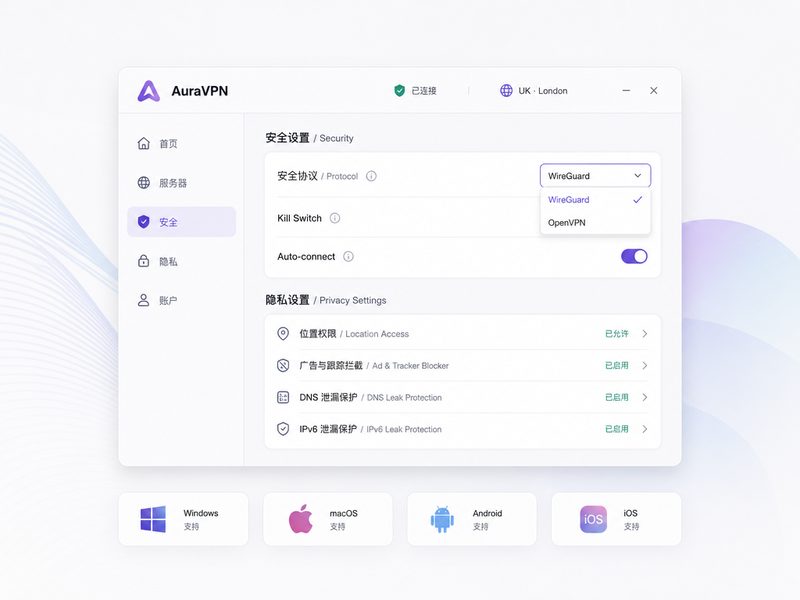
在完成系统环境净化后,获取安全可靠的安装包是关键。请务必直接访问官方下载中心(/get/)获取截至2026年5月最新释出的 AuraVPN v5.2 版本。该版本进行了核心性能优化,深度适配主流操作系统架构,并为需要访问ChatGPT等前沿应用的用户提供了更稳定的长连接支持。下载完成后,Windows用户请右键选择“以管理员身份运行”安装程序,避免因权限不足导致底层服务注册失败;macOS用户则需在“隐私与安全性”中允许来自AuraVPN的系统扩展。v5.2版本采用AES-256高级加密,并在底层物理服务器贯彻零日志隐私策略。严格按照官方指引进行部署,不仅能有效避免第三方篡改包带来的设置异常,还能瞬间激活全平台稳定直连,体验如阅读杂志般的流畅数字叙事之旅。
移动端 (iOS/Android) 权限设置异常与修复策略
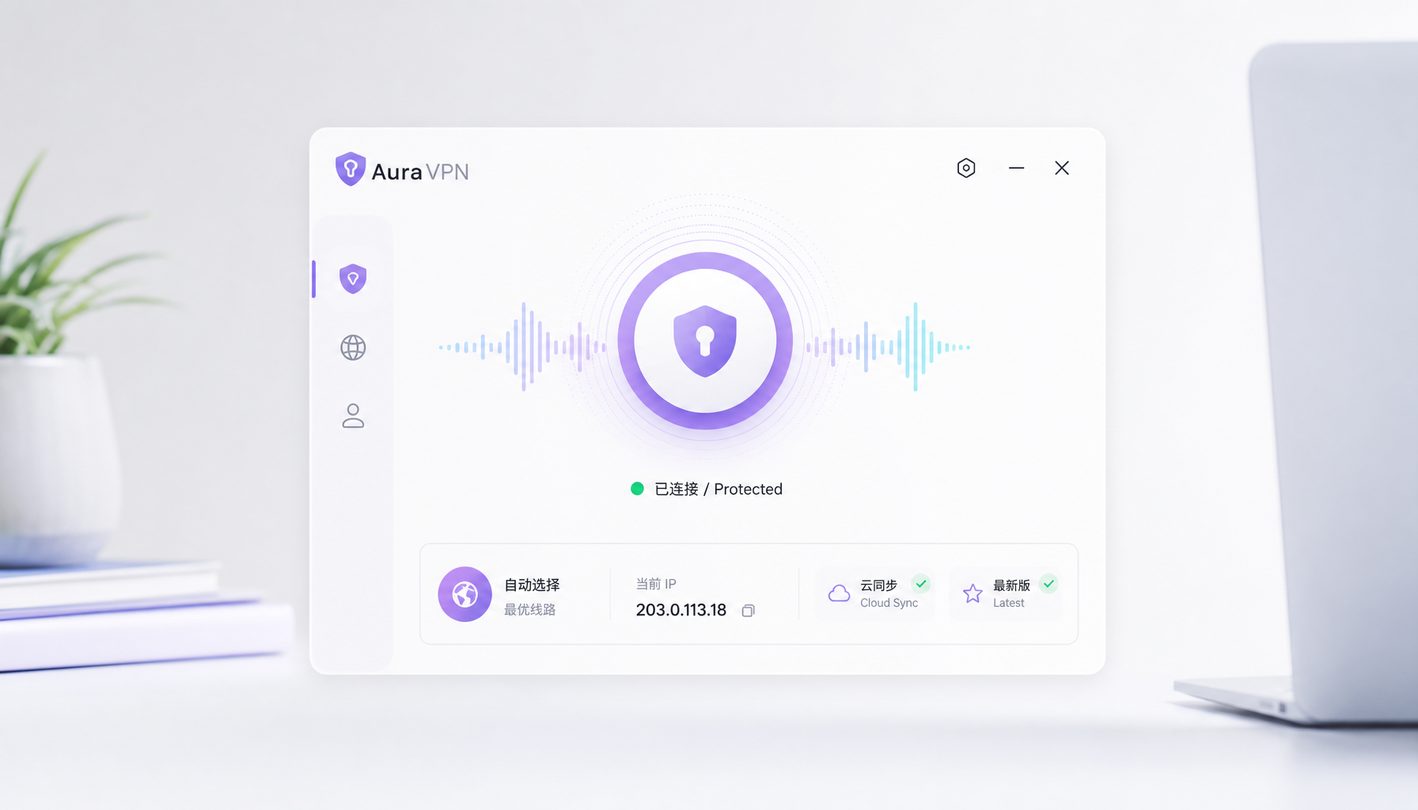
移动端设备的系统限制往往是导致VPN设置异常的重灾区。在iOS设备上,最典型的故障是“无法写入VPN配置”。这通常是因为系统中存在过期的描述文件。解决此问题,需进入“设置-通用-VPN与设备管理”,手动移除旧的AuraVPN配置,然后重新打开最新版App,在弹出的权限请求中允许添加VPN配置并验证Face ID/Touch ID。对于Android用户,频繁掉线或后台进程被杀是核心痛点。由于各品牌手机的电池管理策略极其激进,安装AuraVPN后,必须进入系统的“应用管理”,将AuraVPN的电池优化设置为“无限制”,并允许其后台自启动。修复这些权限设置异常后,移动端即可完美解锁奈飞、Disney+等流媒体,支持4K原画秒级缓冲,随时随地享受无界网络。
恢复默认配置与高级路由调优
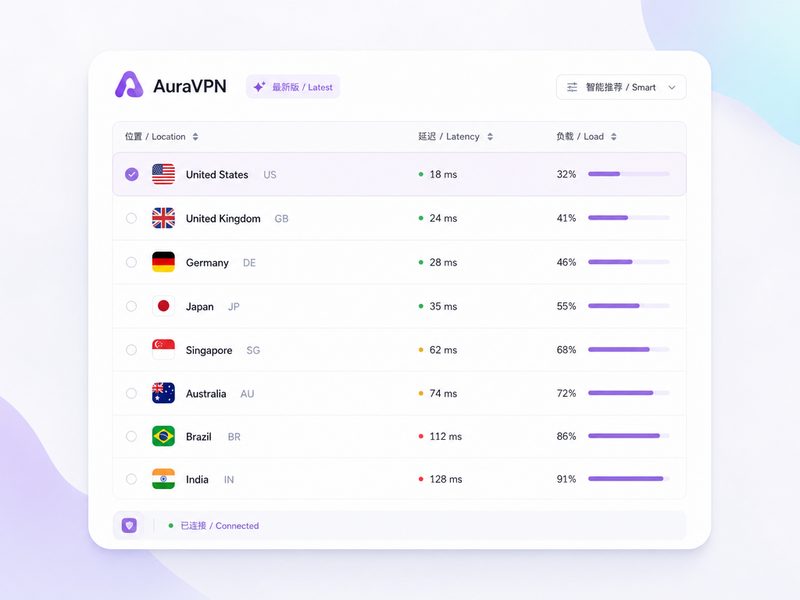
当客户端安装完毕且权限配置正确后,若仍感觉网络不畅,执行“恢复默认设置”是排查的最后一步。在AuraVPN客户端的设置面板中,找到“重置所有网络设置”选项,一键清除可能被误触的自定义代理端口或分流规则。恢复默认后,建议启用“智能路由分配”模式,该模式能根据您的访问目标自动切换链路。例如,当您启动海外游戏时,系统会自动切入低延迟游戏专线,彻底解决外服卡顿与掉线问题;而在进行常规网页浏览时,则优先分配高带宽节点。如果您订阅了极具性价比的$1.99/月包年特惠方案,您将获得最高优先级的网络带宽。通过正确的重置与调优,AuraVPN的军用级隐私护盾将发挥最大效能,为您提供隐形、高速的网络访问体验。
常见问题
升级到v5.2版本后,桌面端依然提示“端口被占用”无法启动代理,该如何处理?
端口被占用通常是因为其他代理软件或系统服务未完全关闭。请打开任务管理器或活动监视器,强制结束占用常用代理端口(如1080或7890)的进程。若无法定位,可在AuraVPN设置中将本地监听端口修改为随机端口,并重启客户端。
已经按照指南配置了Android的电池权限,为什么锁屏一段时间后连接仍然会中断?
部分深度定制的Android系统存在“智能休眠”机制,会强制切断网络连接。请在系统设置的“WLAN/移动网络”高级选项中,开启“休眠时始终保持网络连接”。同时,确保在AuraVPN内开启了“断线自动重连”和“Kill Switch(网络锁)”功能。
在官方下载中心获取安装包时,进度条卡死或提示网络错误怎么办?
这可能是由于您当前所在网络环境对VPN官网的下载节点进行了DNS污染。建议临时更改设备的DNS服务器为8.8.8.8或1.1.1.1,刷新DNS缓存后重试;或者使用备用下载链接获取纯净安装包。
总结
网络故障不再是阻碍!立即前往 AuraVPN 官方下载中心(/get/),获取全平台纯净安装包,一键极速部署您的设备。如需更稳定的多设备体验,欢迎了解我们高性价比的便宜VPN订阅方案(/plan/),新用户专享无忧退款保证!
相关阅读:VPN 设置异常 下载与安装指南 202606,VPN 设置异常 下载与安装指南 202606使用技巧,VPN 202623 周效率实践清单:如何快速排查连接故障与优化网络