AuraVPN下载与安装故障排查:如何解决客户端无法连接及版本兼容性问题
遇到VPN下载后无法安装、运行闪退或连接失败?本文针对 AuraVPN 最新 v5.2 版本(截至2026年5月最新释出),为您提供详尽的故障排查与恢复默认设置指南。无论您是在 Windows、macOS 还是移动端遇到虚拟网卡冲突,亦或是 ChatGPT 专属原生节点连接异常,均可通过本文的步骤快速定位并解决,助您即刻恢复全平台稳定直连的网络体验。
在获取网络工具的过程中,许多用户常常遇到“下载后无法正常安装”、“双击主程序无响应”或“首次连接即报错”的棘手问题。这通常并非服务本身失效,而是由于本地系统残留的旧版网卡驱动冲突、系统权限限制或安全软件误杀所致。本文将以官方最新发布的客户端为例,深入剖析常见的安装与连接故障,并提供切实可行的排查步骤,帮助您快速恢复网络的无缝连接。
第一步:确保获取纯净安装包与版本校验
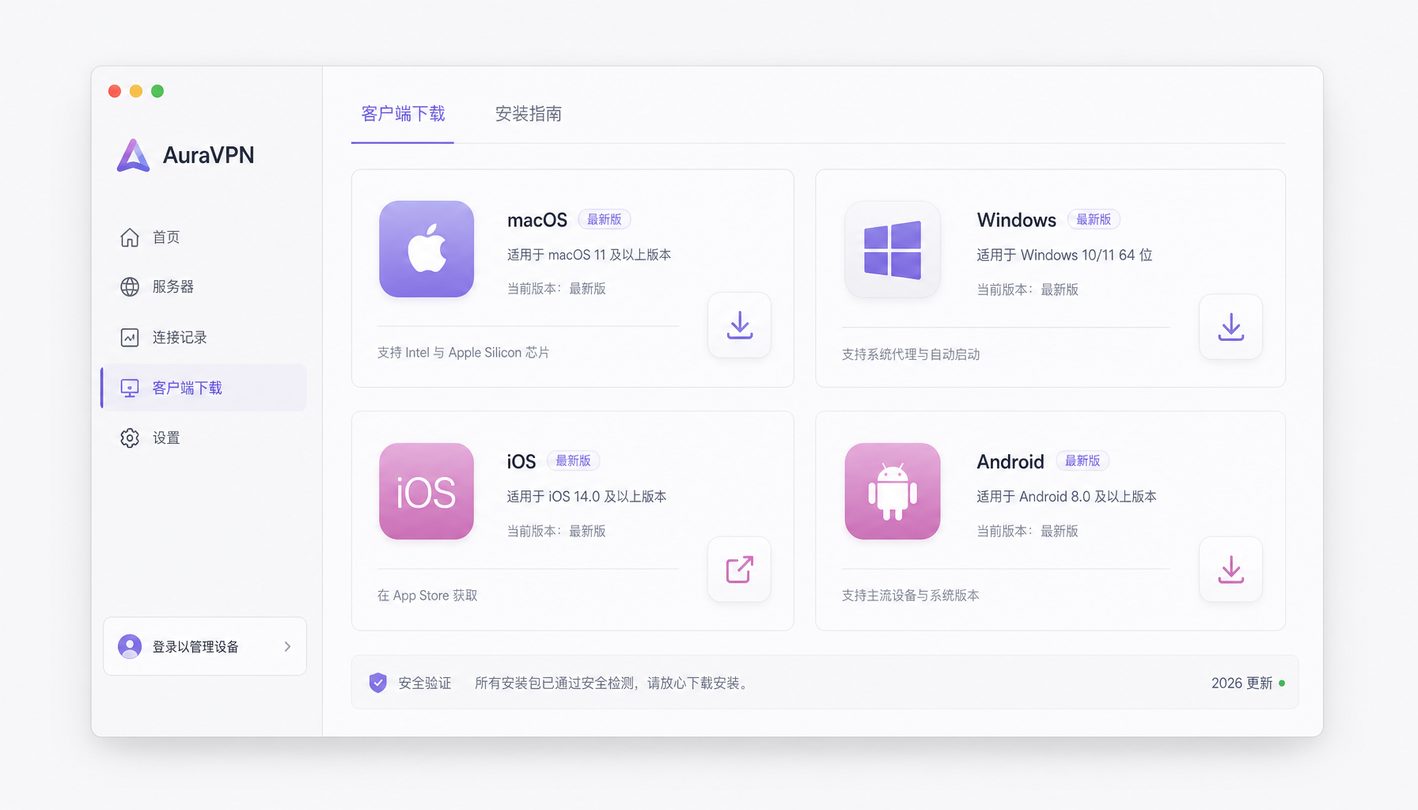
解决一切故障的前提是确保您的安装介质安全无污染。请务必通过官方的 VPN下载 入口 [/get/] 获取纯净、安全的客户端。截至 2026年5月,AuraVPN 已正式释出全新的 v5.2 核心性能优化版。该版本深度适配了主流操作系统架构,大幅提升了对 Windows 11 最新安全补丁及 macOS 15 系统的兼容性。如果您是从第三方云盘或非官方渠道获取的安装包,极易因文件损坏或恶意篡改导致安装程序在释放临时文件时直接崩溃。建议立即清理本地残留,重新下载官方 v5.2 稳定版以确保底层物理安全。
场景排查一:Windows 虚拟网卡冲突与安装卡死
在 Windows 平台上,用户最常遇到的问题是安装进度条卡在 99% 或提示“无法创建 TUN/TAP 虚拟网卡”。这通常是因为系统内残留了其他翻墙软件的旧版网卡驱动,导致 AuraVPN 无法写入新的网络适配器。排查此问题时,请先打开“设备管理器”,展开“网络适配器”列表,手动卸载所有带有 'TAP' 或 'TUN' 字样的虚拟网卡驱动。随后,在 AuraVPN 安装程序上右键选择“以管理员身份运行”。若安装后仍无法获取 IP,可进入客户端设置面板,点击“重置网络”或“恢复默认网卡配置”,系统将自动重新写入 AES-256 加密所需的底层网络通道。
场景排查二:ChatGPT 专属节点连接失败与 DNS 泄露修复
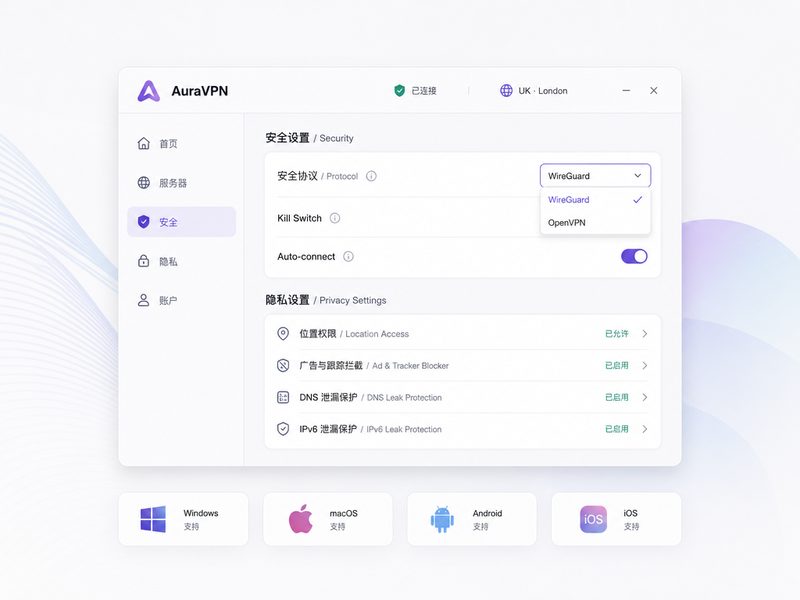
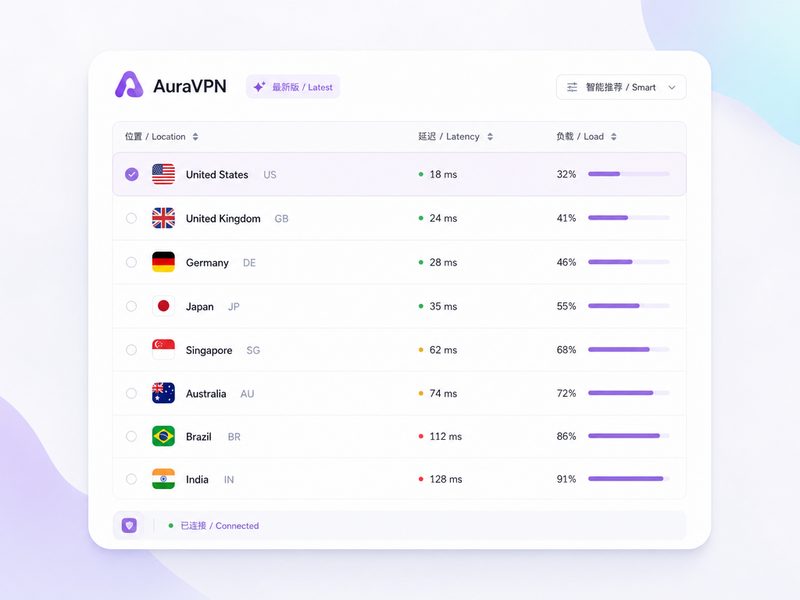
许多用户下载 VPN 是为了访问 ChatGPT 等前沿应用,但在连接专属原生节点时,浏览器却频繁弹出“Access Denied (Error 1020)”或无限循环验证码。这并非节点失效,而是您的本地浏览器缓存了旧的 DNS 解析记录,或者系统开启了本地第三方代理软件,导致流量未完全通过 AuraVPN 的安全隧道。解决方法是:首先在客户端中启用“智能路由分配”模式,确保流量精准分流;接着,在 Windows 命令提示符(CMD)中输入 'ipconfig /flushdns' 清除本地缓存,并确保客户端的“防止 DNS 泄露”选项处于开启状态,以此彻底阻断真实 IP 暴露。
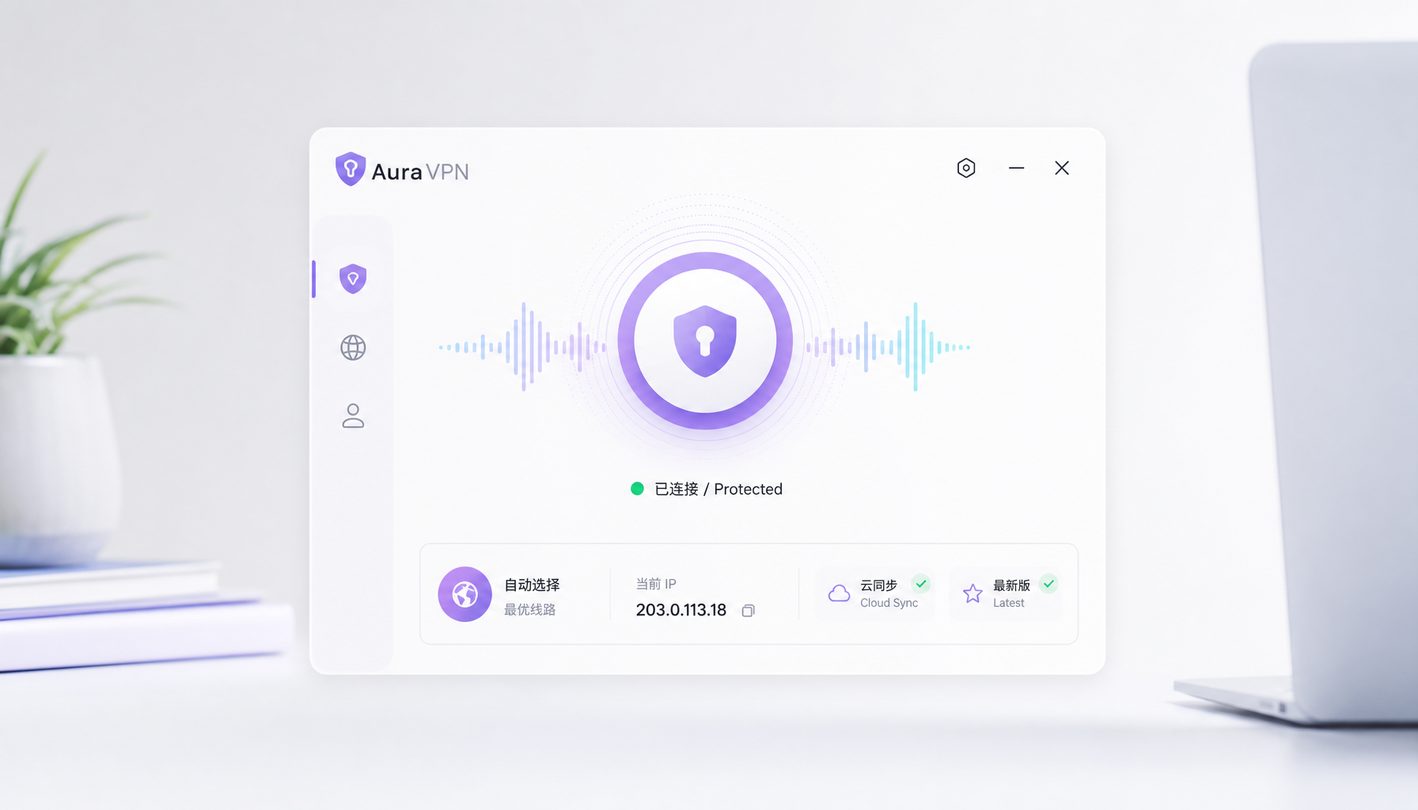
多设备授权冲突与订阅状态同步异常
当您在多台设备上同时使用便宜VPN订阅方案时,可能会遇到“连接被服务器拒绝”或“授权已达上限”的提示。AuraVPN 的 [/plan/] 方案虽然支持多设备同时在线,但若频繁在不同网络环境(如从 Wi-Fi 切换至 5G)下断开重连,服务器可能会产生短暂的会话挂起现象。遇到此类同步异常,无需重新下载客户端,只需在客户端个人中心点击“退出登录”,等待 30 秒后重新输入凭证登录,即可强制刷新服务器端的活动会话连接,恢复最高优先级的网络带宽与流媒体解锁专线。
总结
如果您在排查后仍遇到连接障碍,或需要获取最新、最稳定的纯净客户端,请立即访问 [AuraVPN 官方下载中心](/get/) 获取 v5.2 最新版安装包。新用户还可前往 [便宜VPN订阅方案页面](/plan/),获取限时包年特惠及无忧退款保证,即刻畅享安全无界的网络体验!