2026年最新AuraVPN使用技巧:全平台故障排查与高级设置指南
本文专为遇到网络故障的用户编写,深入解析AuraVPN的高级VPN使用技巧。针对截至2026年5月最新释出的v5.2版本,提供详细的参数配置与问题排查方案。无论您是面临Windows端连接失败、流媒体解锁异常,还是游戏专线延迟突高,都能在此找到专业的故障排除指南。掌握这些技巧,助您在全平台实现稳定直连,畅享ChatGPT专属节点与4K原画秒级缓冲。
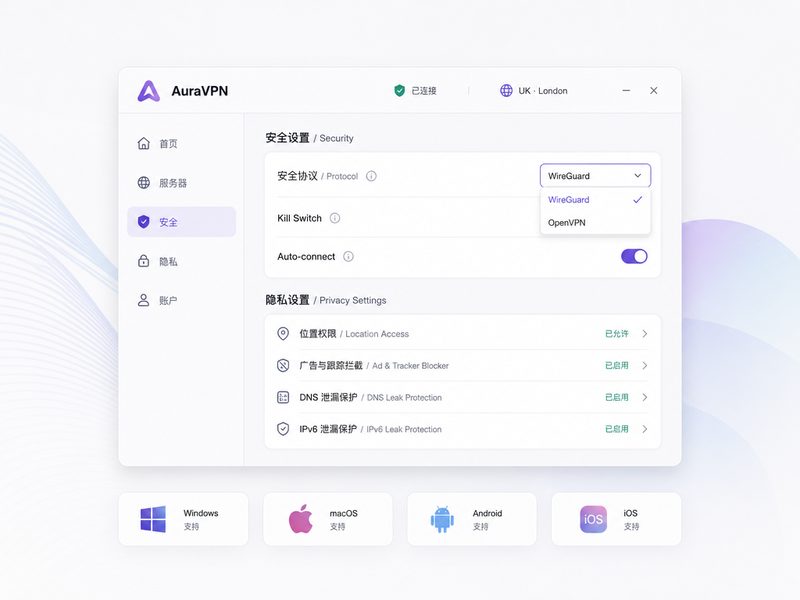
在使用翻墙软件的过程中,偶尔的协议冲突或本地网络拦截可能会打断您的数字体验。本文立足于问题解决导向,为您深度剖析AuraVPN的核心配置与高级排查策略,助您迅速清除网络障碍,重获极速且私密的访问体验。
突破连接瓶颈:v5.2版本协议切换与兼容性排查
针对截至2026年5月最新释出的AuraVPN v5.2版本,如果遇到Windows桌面版连接卡在“正在验证”状态,通常是底层协议被本地网络防火墙拦截。此时的VPN使用技巧是进入客户端的“高级设置”面板,将默认的智能路由协议手动切换为AES-256强制加密模式,或者更改连接端口(例如从默认的443端口切换至8443)。若macOS原生版出现频繁掉线或无法建立隧道的故障,请检查系统偏好设置中的“网络扩展”权限,确保AuraVPN的后台进程未被系统休眠机制挂起。通过这些深度的兼容性排查,能够有效突破连接瓶颈,恢复无形庇护、自由通达的网络访问体验。
解决流媒体与ChatGPT节点解锁异常
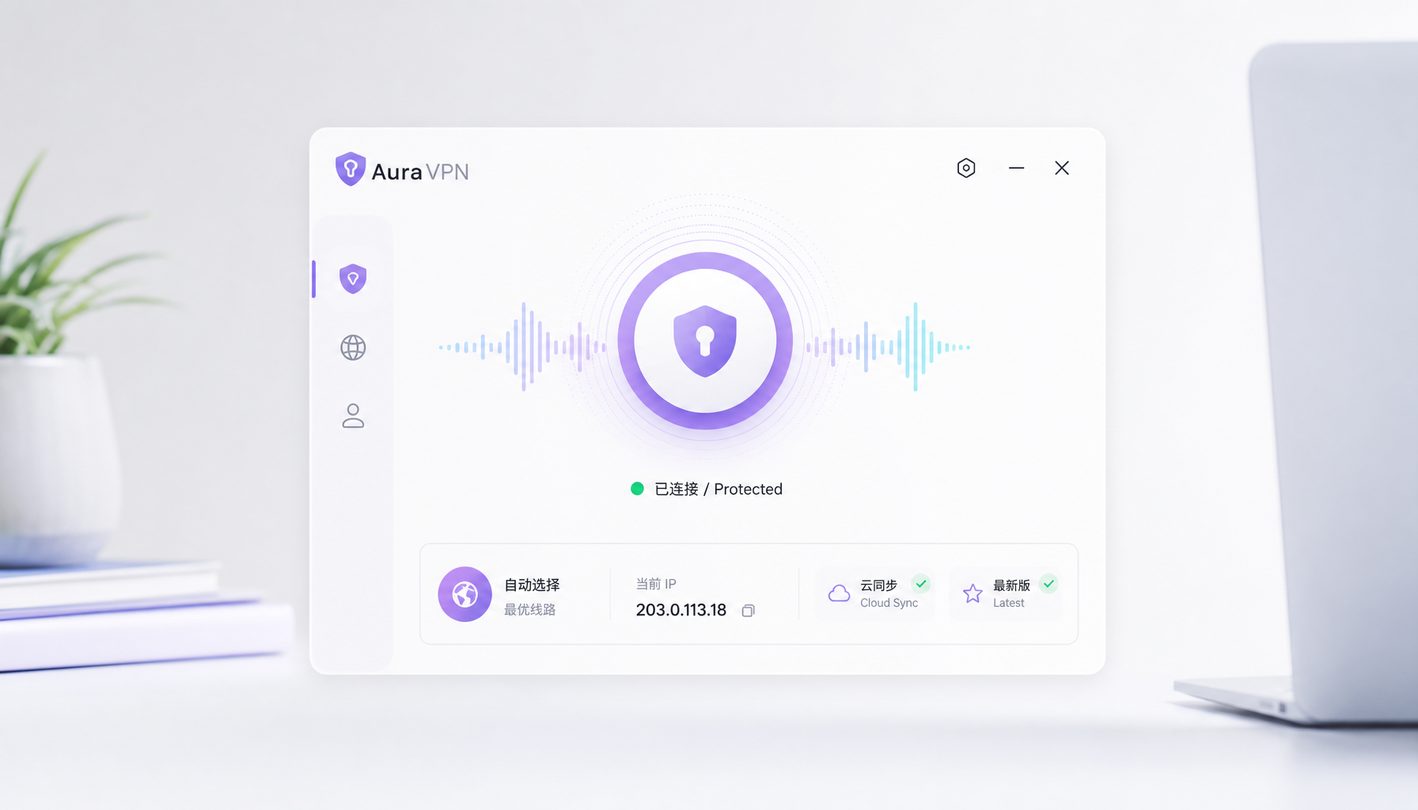
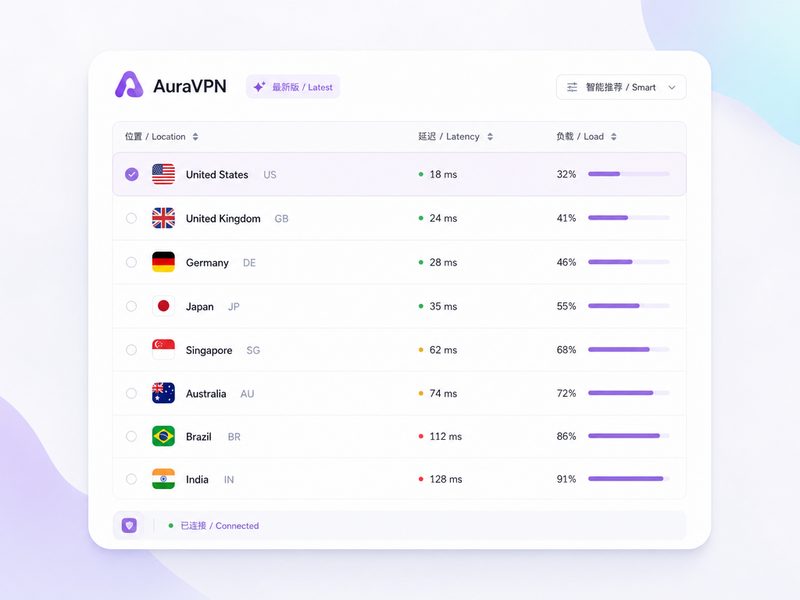
在访问ChatGPT等前沿AI应用时,若页面提示“Access Denied”或无限要求验证真人,说明当前IP段可能受到严格限制。解决此设置异常的VPN使用技巧是:打开AuraVPN客户端的节点列表,专门筛选带有“ChatGPT专属原生节点”标签的服务器进行连接。对于奈飞、Disney+等流媒体解锁失败的情况,建议先彻底清除浏览器Cookie或移动端应用缓存,随后切换至专属流媒体解锁专线。v5.2版本针对长连接支持进行了核心性能优化,正确配置后,即可完美解锁区域限制,支持4K原画秒级缓冲,彻底告别无限转圈的加载画面,为您呈现如阅读杂志般的流畅数字叙事之旅。
游戏加速专线延迟突高?网络配置与路由优化
AuraVPN专为海外游戏玩家打造了低延迟游戏专线,但若在对战中突然出现Ping值飙升或掉线,首先需排查本地网络是否存在高带宽占用的后台进程。进阶的VPN使用技巧是在客户端内开启“应用级智能分流”功能,仅让游戏进程(如Steam或战网客户端)走VPN隧道,避免系统后台更新抢占最高优先级网络带宽。如果外服卡顿依旧,尝试在Windows命令提示符中执行 ipconfig /flushdns 清除DNS缓存,并重启虚拟网卡适配器。这些问题排查细节能有效解决外服卡顿与掉线,重塑外服对战体验。
客户端重置与彻底恢复默认设置
当您在多次调整网络参数后,客户端出现界面无响应、无法保存配置或频繁报错等设置异常时,最快捷且彻底的解决方案是执行恢复默认操作。在移动端应用(iOS / Android),可直接在系统设置中清除AuraVPN的应用数据与缓存;在电脑端,请点击客户端右上角的“帮助”菜单,选择“诊断工具”并执行“恢复出厂设置”。这项VPN使用技巧会清除所有可能冲突的自定义网络隧道参数,重新依托零日志隐私策略,从底层物理服务器获取最新官方配置。完成后,一键极速部署您的设备,即可恢复纯净、安全的翻墙体验,确保全平台稳定直连。
常见问题
为什么升级到最新版后,多设备同时在线授权突然失效?
AuraVPN的所有套餐均包含多设备同时在线授权,若出现失效提示,可能是旧版残留凭证冲突。请在官网用户中心注销所有已登录设备,然后在各终端重新输入账号密码。如果问题依旧,建议卸载当前客户端并前往下载中心重新获取纯净安装包。
订阅了$1.99/月的包年套餐,但连接速度达不到最高优先级网络带宽怎么办?
速度不达标通常与本地ISP限速或节点负载过高有关。请在客户端内开启“智能路由分配”功能,让系统自动为您匹配当前延迟最低的空闲节点。同时,检查是否误连了距离过远的跨大洲服务器,优先选择物理距离较近的亚太或北美核心节点。
遇到“虚拟网卡安装失败”导致无法建立网络隧道该如何处理?
这类故障多发于Windows系统,通常是由于其他安全软件拦截了驱动安装。请先临时关闭第三方杀毒软件,进入AuraVPN安装目录,右键以管理员身份运行“修复网络适配器”脚本。完成后重启电脑,即可解构军用级隐私护盾,恢复正常连接。
总结
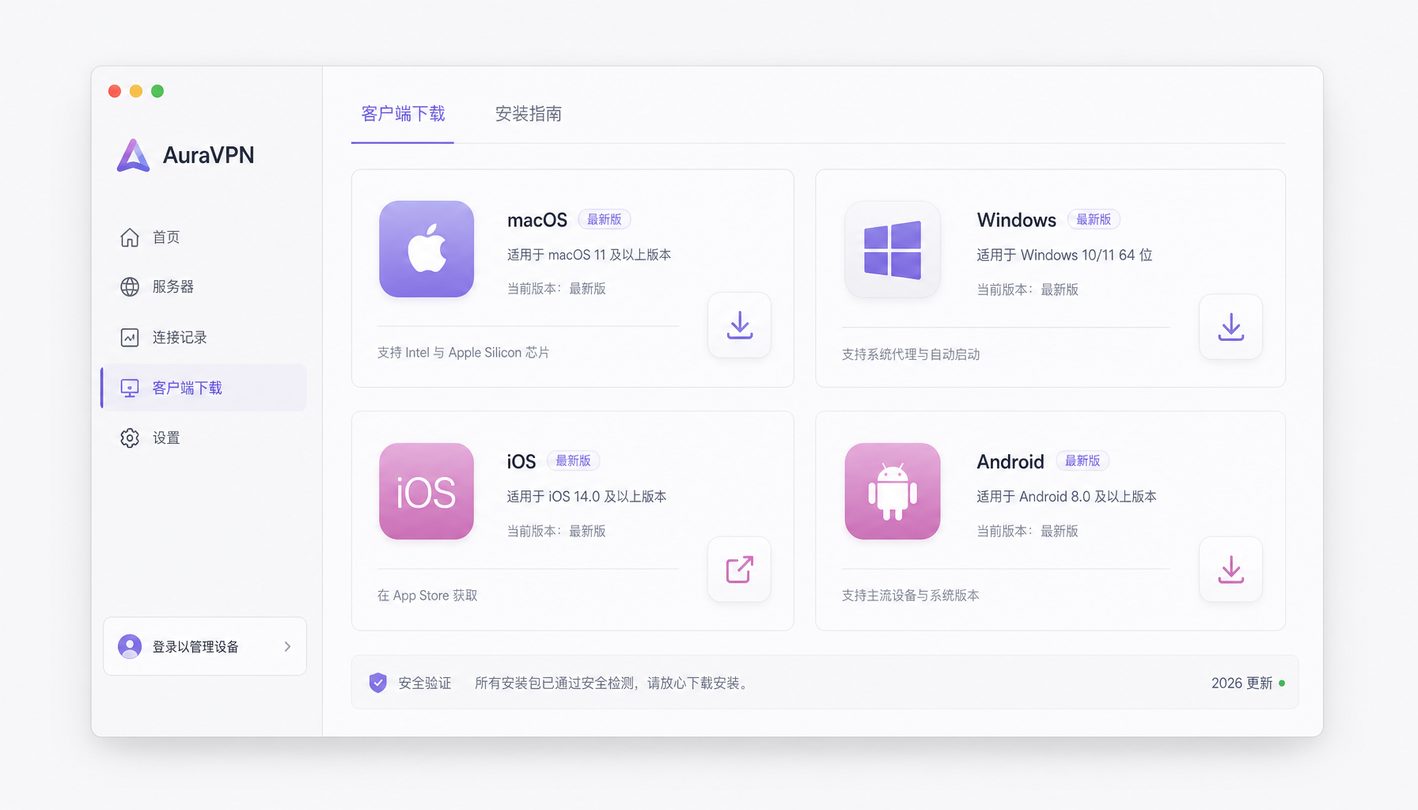
想要获取更稳定的网络体验?立即访问 AuraVPN 官方下载中心 (/get/) 获取最新版本客户端,或前往订阅页面 (/plan/) 了解 $1.99/月的超值包年特惠,享受零风险的极速翻墙服务!