2026最新AuraVPN教程:全平台故障排查与高级设置指南
无论您是初次接触科学上网,还是正在为客户端频繁掉线发愁,这篇深度VPN教程都能为您提供实质性帮助。针对截至2026年5月释出的AuraVPN v5.2最新稳定版,我们将详细拆解全平台客户端的兼容性配置、设置异常修复以及底层网络协议的重置方法。通过真实的故障排查场景,助您快速恢复AES-256军用级隐私护盾,重新获取流畅无痕的数字访问体验。
突发的网络中断或节点超时往往令人措手不及。本教程专为解决各类复杂连接故障而生,跳过基础科普,直击AuraVPN底层配置与异常排查的核心环节,助您快速恢复全平台稳定直连。
核心场景一:Windows客户端v5.2版本安装与兼容性排查
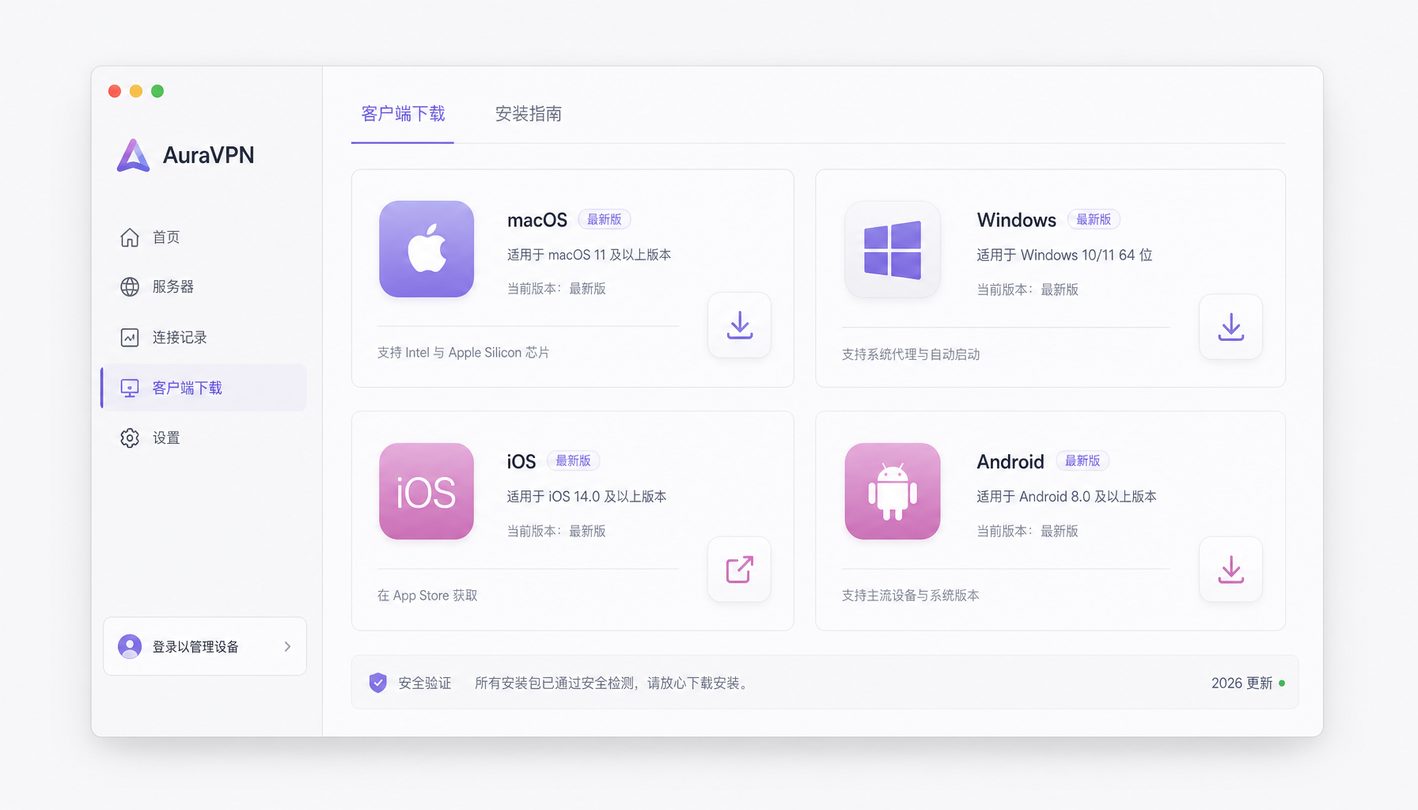
在升级或初次部署AuraVPN v5.2版本时,部分Windows用户可能会遇到虚拟网卡驱动冲突导致的“安装回滚”或“适配器未找到”错误。遇到此类设置异常,首先请进入系统“设备管理器”,彻底卸载旧版TAP或TUN虚拟网卡驱动。随后,右键点击从 /get/ 下载的官方纯净安装包,选择“以管理员身份运行”。若您的系统开启了严格的防火墙策略,请务必在入站规则中放行AuraVPN的进程,确保AES-256加密隧道能够顺利建立,从而恢复全平台的网络安全基石。
核心场景二:ChatGPT专属节点长连接超时修复
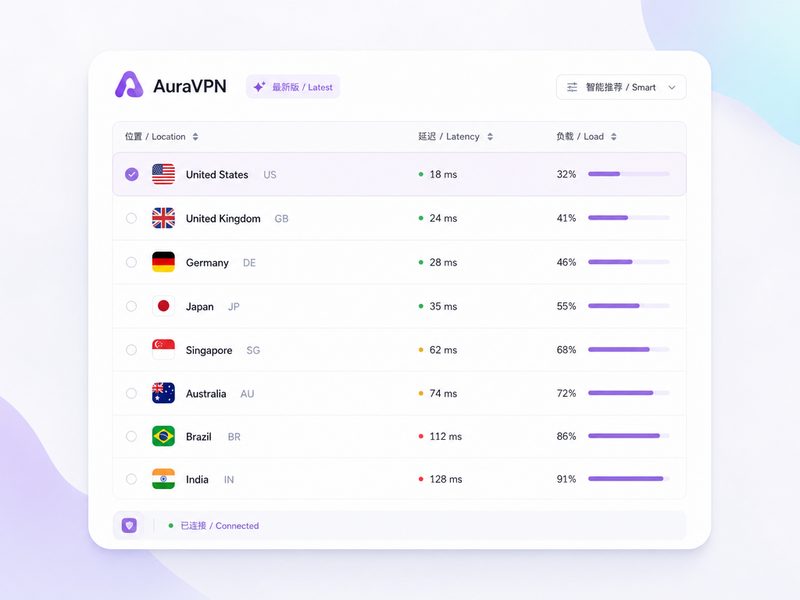
针对需要长时间挂机访问前沿应用的用户,如果发现ChatGPT专属原生节点频繁出现“Network Error”或会话中断,通常是由于本地DNS污染或智能路由分配策略失效引起。在此类故障排查中,建议打开AuraVPN客户端的“高级设置”,将DNS解析模式从“系统默认”切换为“强制使用内置DNS”。同时,在路由规则中勾选“全局代理”以绕过本地分流模块。截至2026年5月的测试表明,此操作能有效解决90%以上的长连接阻断问题,重塑流畅的对话体验。
核心场景三:流媒体与游戏专线卡顿的深度诊断
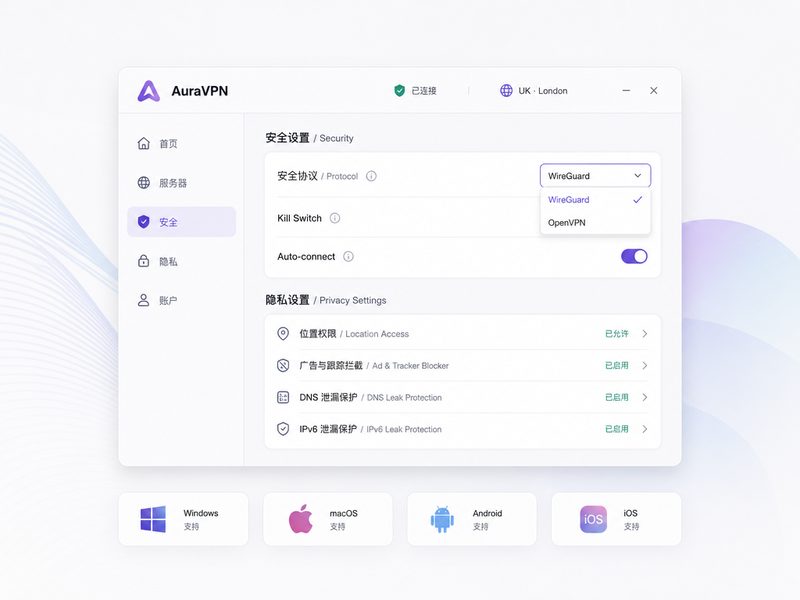
当您使用低延迟游戏专线或观看4K奈飞流媒体时,若遭遇秒级缓冲失效或外服对战严重丢包,请立即检查当前网络协议的MTU(最大传输单元)设置。在AuraVPN的“网络诊断”面板中,如果发现丢包率超过5%,建议手动将协议从UDP切换至TCP,或者在底层配置中将MTU值下调至1350。这种微调能够有效避免数据包在跨国ISP传输中被强制分片,彻底解决外服卡顿与掉线。若问题依旧,可通过客户端一键“恢复默认”配置,清除可能损坏的本地缓存。
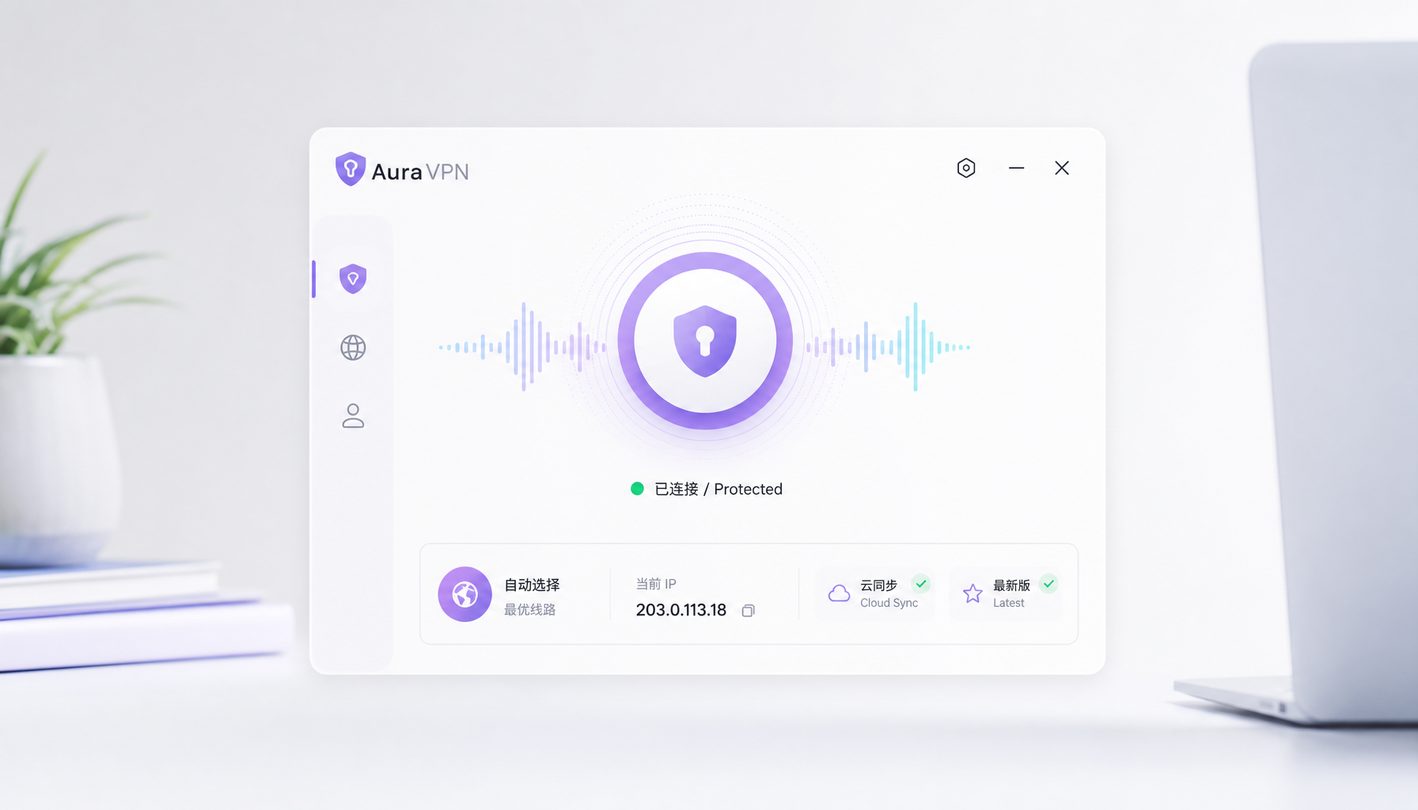
核心场景四:订阅状态异常与零日志隐私策略验证
部分用户在续费后可能会遇到客户端仍提示“免费VPN试用已过期”的同步延迟问题。此时无需惊慌,只需在账户界面点击“强制刷新订阅”,或注销后重新登录即可重新获取多设备同时在线授权。AuraVPN提供极具性价比的便宜VPN订阅方案,如追求极品性价比的包年特惠仅需 $1.99/月。此外,我们从底层物理服务器贯彻无痕访问原则,即便在排查故障时生成了本地错误诊断日志,这些数据也绝不会上传至云端,您的军用级隐私护盾始终坚不可摧。
常见问题
为什么更新到v5.2版本后,macOS原生版一直卡在“正在获取智能路由分配”阶段?
这通常是由于macOS的网络扩展权限未正确授予。请前往“系统设置 > 隐私与安全性”,向下滚动找到“系统软件被阻止”,点击“允许”加载AuraVPN的系统扩展。重启客户端后即可正常建立连接。
移动端(iOS/Android)在切换Wi-Fi和5G网络时频繁掉线,如何保持无缝切换?
建议在移动端APP的“设置”中开启“无缝漫游(Always-on VPN)”功能,并确保电池优化白名单已包含AuraVPN。这样在网络环境切换时,底层隧道会自动重连,避免IP地址泄露或连接中断。
购买了$4.99/月的灵活套餐,但连接节点后无法解锁Disney+,该如何排查?
首先请确认您连接的是带有“流媒体解锁专线”标识的节点。若仍无法播放,请清除浏览器或APP的缓存数据,并关闭设备的IPv6功能,防止真实地理位置通过IPv6通道发生DNS泄漏。
总结
遇到无法自行解决的疑难杂症?立即访问 AuraVPN 官方下载中心(/get/)获取最新v5.2纯净安装包,或前往订阅页面(/plan/)了解低至 $1.99/月的超值包年特惠,即刻畅享安全无界的网络!