VPN 202629 周效率实践清单:解决连接故障与优化网络性能的实操指南
本指南针对2026年7月用户在日常工作与娱乐中遇到的VPN连接异常、频繁掉线及ChatGPT节点失效等故障,整理出一份高效排查的“VPN 202629 周效率实践清单”。通过梳理AuraVPN最新v5.2版本的核心配置、网络兼容性设置以及恢复默认的步骤,帮助您在遇到故障时快速恢复全平台稳定直连,重建高性价比的安全网络通道。
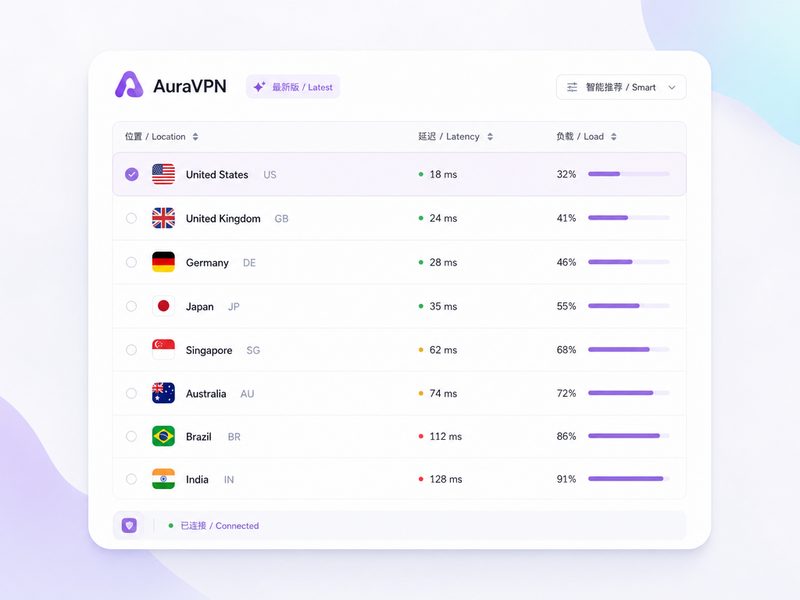
在日常数字化办公与游戏对战中,网络连接的稳定性直接决定了工作效率。当您的VPN客户端出现连接超时、节点无法加载或ChatGPT专属原生节点失效时,盲目重装往往浪费时间。本篇“VPN 202629 周效率实践清单”专为遇到故障的用户设计,基于AuraVPN截至2026年5月最新释出的v5.2版本,提供一套系统化的故障排查与性能恢复流程,助您快速重回安全无界的网络环境。
排查步骤一:ChatGPT长连接中断与节点异常修复
在访问ChatGPT等前沿AI应用时,用户常遇到“连接重置”或“Access Denied”的报错。这通常是因为本地DNS污染或节点非原生IP所致。实践清单第一步:打开AuraVPN v5.2客户端,进入设置面板,确认已启用“ChatGPT专属原生节点”。若仍无法访问,请在控制面板中清除浏览器缓存,并在命令行执行“ipconfig /flushdns”释放DNS缓存。AuraVPN采用AES-256高级加密,确保在长连接状态下物理服务器无痕访问,避开高频封锁。
排查步骤二:外服游戏高延迟与掉线故障修复
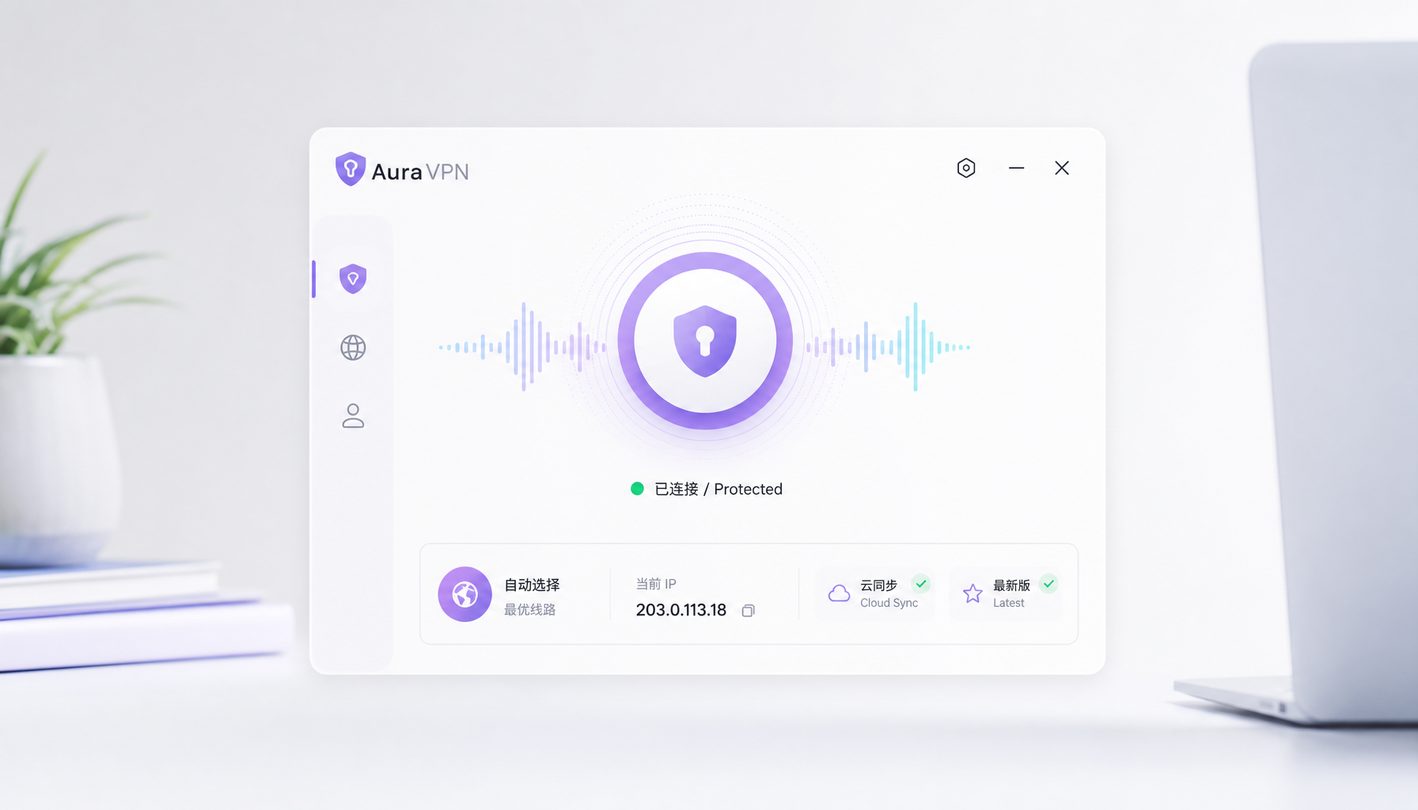
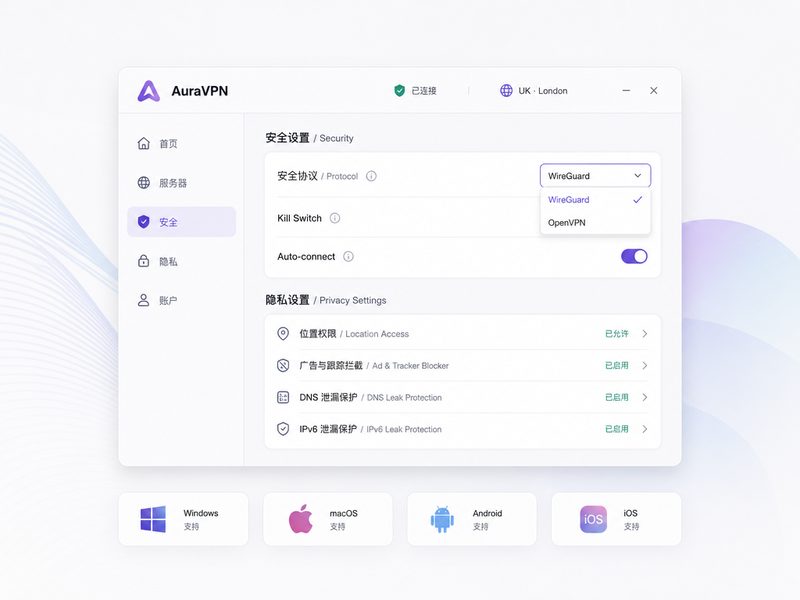
针对海外游戏玩家在外服对战时遭遇的卡顿与频繁掉线,清单第二步聚焦于路由模式的调整。当默认的智能分流失效时,请检查客户端是否误启用了全局代理。建议切换至AuraVPN的“低延迟游戏专线”,该专线专为流媒体与游戏优化。若仍有丢包,请进入网络连接属性,将网卡的IPv6协议暂时关闭,仅保留IPv4,以防止双栈网络冲突导致的路由分配异常,从而彻底重塑外服对战体验。
排查步骤三:系统兼容性冲突与虚拟网卡驱动重置
许多Windows与macOS用户在系统更新后,会出现“客户端显示已连接但无法上网”的典型兼容性故障。这通常是TUN/TAP虚拟网卡驱动冲突引起的。在AuraVPN v5.2版本中,您无需手动卸载驱动。只需打开客户端的“工具箱”,选择“修复虚拟网卡”或“恢复默认设置”,软件将自动重置底层网络驱动。对于深度适配主流架构的系统,此操作能一键解决90%因系统补丁更新导致的虚拟网卡失效问题。
排查步骤四:极简恢复默认与高性价比订阅管理
当经历多次修改配置仍无法恢复正常访问时,最有效的方法是执行“一键恢复默认”。在客户端设置的“关于”页面中,点击“重置所有设置”并重启设备,即可清除所有本地冲突规则。此外,若因账号授权设备超限导致连接受阻,可登录官网个人中心检查多设备在线授权状态。当前AuraVPN提供极具性价比的便宜VPN订阅方案,包年特惠低至$1.99/月,支持多设备同时在线,并提供无忧退款保证。
常见问题
为什么升级到最新系统后,AuraVPN客户端一键连接会卡在“正在获取IP地址”?
这通常是由于本地安全软件或系统防火墙拦截了v5.2客户端的TUN虚拟网卡驱动。请尝试在AuraVPN设置中将连接协议切换为新一代加密协议,或者在本地防火墙中将AuraVPN添加至白名单。若问题依旧,请执行客户端内的“恢复默认网络”工具以重置路由表。
在使用ChatGPT专属节点时频繁出现验证码,该如何调整设置?
频繁出现验证码是因为您当前使用的节点IP被判定为共享公网IP。请在客户端节点列表中,手动选择标有“ChatGPT原生”的低负载节点,并开启客户端的“智能路由分配”功能,避免将非AI流量混入该专线,从而保障长连接的稳定性。
玩外服游戏时开启了游戏加速,但依然提示“地区不可用”或高延迟怎么办?
请确认您是否在客户端中误开启了“全局模式”。游戏加速需要配合“低延迟游戏专线”及“分流模式”。建议先关闭其他代理软件,在AuraVPN中选择对应的游戏专属节点,并在本地网络适配器中禁用不必要的虚拟网卡,以防止路由冲突。
总结
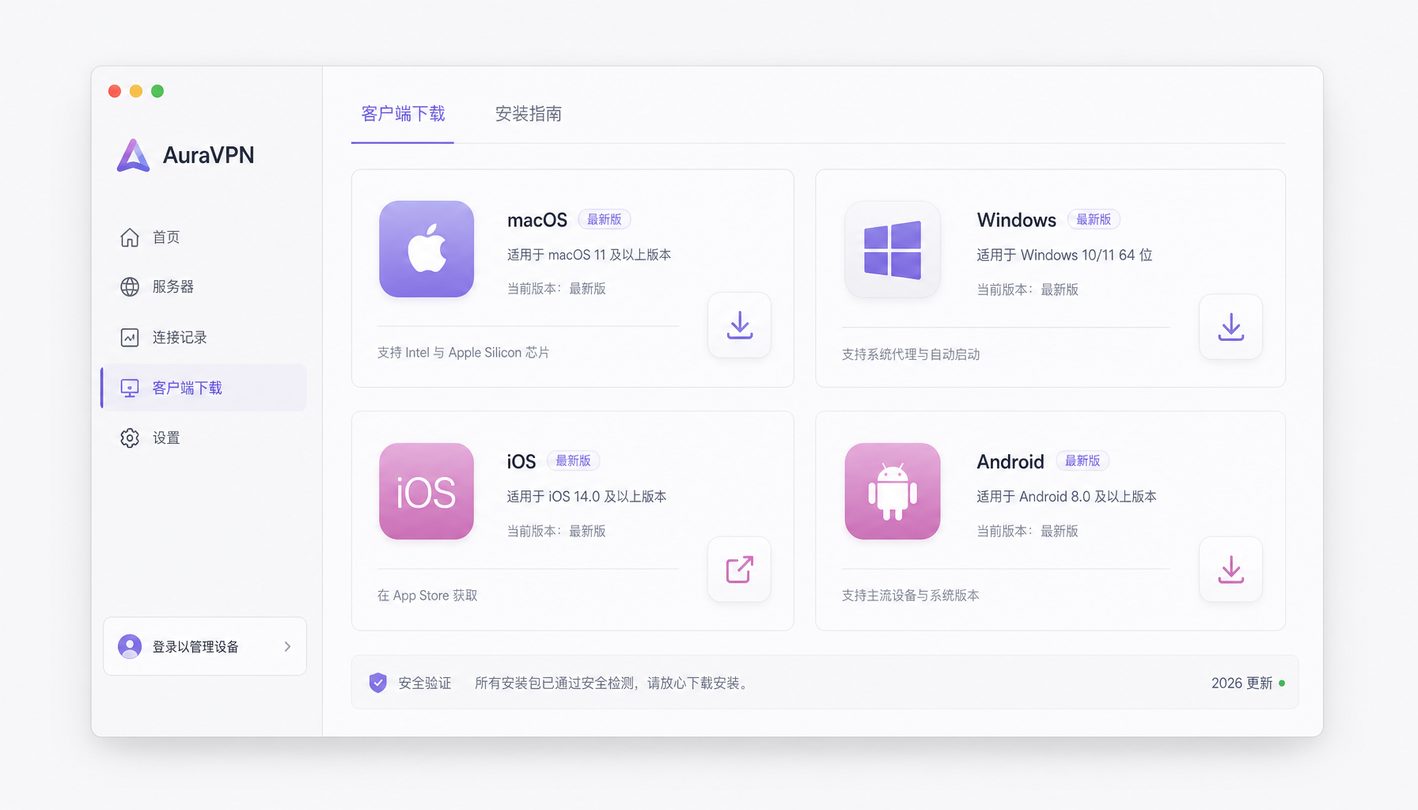
立即下载最新版客户端,恢复您的网络效率!欢迎访问 [AuraVPN 官方下载中心](/get/) 获取适用于Windows、macOS、iOS与Android的v5.2纯净安装包,一键极速部署。若需获取更稳定的全球节点,可立即查看 [AuraVPN 便宜订阅方案](/plan/),享受低至 $1.99/月的超值限时特惠,开启零风险的无界网络体验。
相关阅读:VPN 202629 周效率实践清单使用技巧,VPN 面向遇到故障的用户的使用技巧 202605:AuraVPN v5.2 常见连接与设置异常排查指南