VPN 面向遇到故障的用户的使用技巧 202605:AuraVPN v5.2 常见连接与设置异常排查指南
当您在使用VPN时遇到连接失败、频繁掉线或速度受限等故障,往往可以通过调整本地设置快速恢复。本文针对2026年最新的网络环境,为您提供“VPN 面向遇到故障的用户的使用技巧 202605”实用指南。基于AuraVPN v5.2最新版的排查逻辑,我们将深入解析虚拟网卡冲突、ChatGPT原生节点失效以及防火墙拦截等真实场景的解决办法,帮助您快速恢复稳定直连。
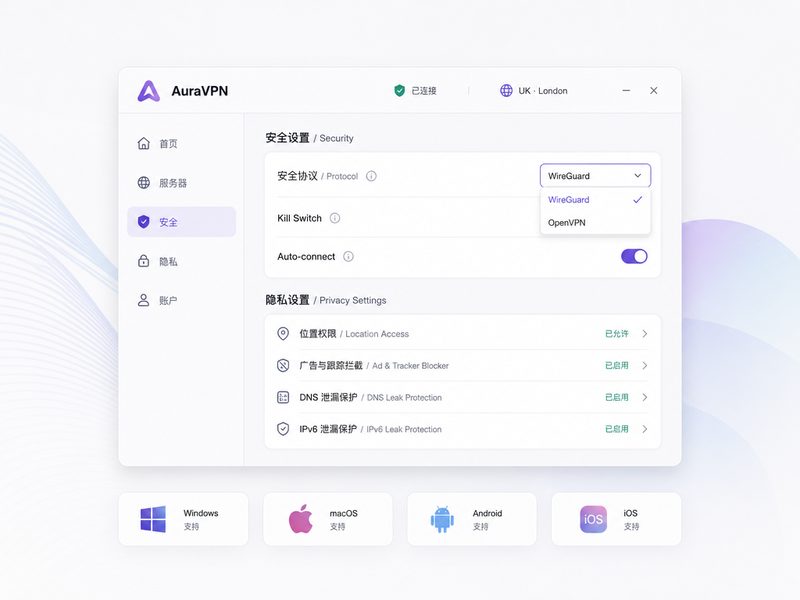
在日常使用VPN的过程中,网络环境的变化、系统安全策略的更新或客户端配置的冲突,都可能导致连接异常。为了帮助遇到故障的用户快速恢复网络畅通,本文将结合截至2026年5月最新释出的AuraVPN v5.2版本特性,分享几项核心的故障排查与设置优化技巧。
一、虚拟网卡冲突导致的“连接卡死”排查
在Windows或macOS系统上,用户常遇到VPN连接进度条卡在99%或提示“连接超时”的故障。这通常是由于本地存在多个VPN残留的虚拟网卡冲突所致。解决此问题,您可以打开Windows的“设备管理器”,定位到“网络适配器”,找到名为“TAP-Windows Adapter V9”或AuraVPN专属驱动,右键选择“禁用”,等待5秒后再重新“启用”。在AuraVPN v5.2客户端中,您也可以直接进入“设置”-“网络工具”,点击“修复虚拟网卡”一键重置,即可解决因网卡占用导致的驱动异常。
二、ChatGPT访问受限与DNS泄漏修复
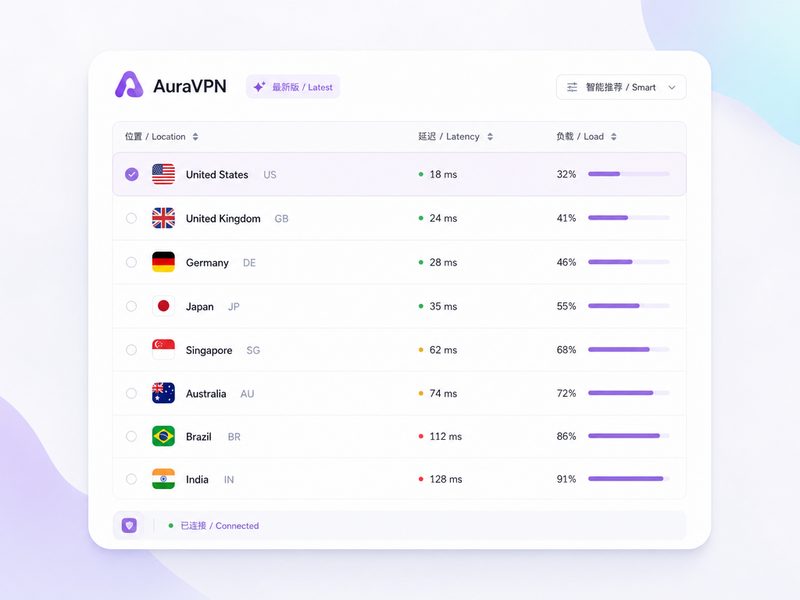
许多用户在使用VPN访问ChatGPT等前沿AI应用时,会遇到“Access Denied”或“1020错误”的提示。这并非VPN服务失效,而是由于本地DNS泄漏暴露了真实IP,或者未连接到专属的原生节点。排查时,请确保在AuraVPN客户端中启用了“DNS泄漏保护”功能。随后,在节点列表中手动选择标有“ChatGPT专属”或“原生IP”的专用节点。AuraVPN采用AES-256高级加密,能有效防止ISP层面的DNS劫持,确保长连接的稳定性。
三、安全软件误杀与端口协议切换
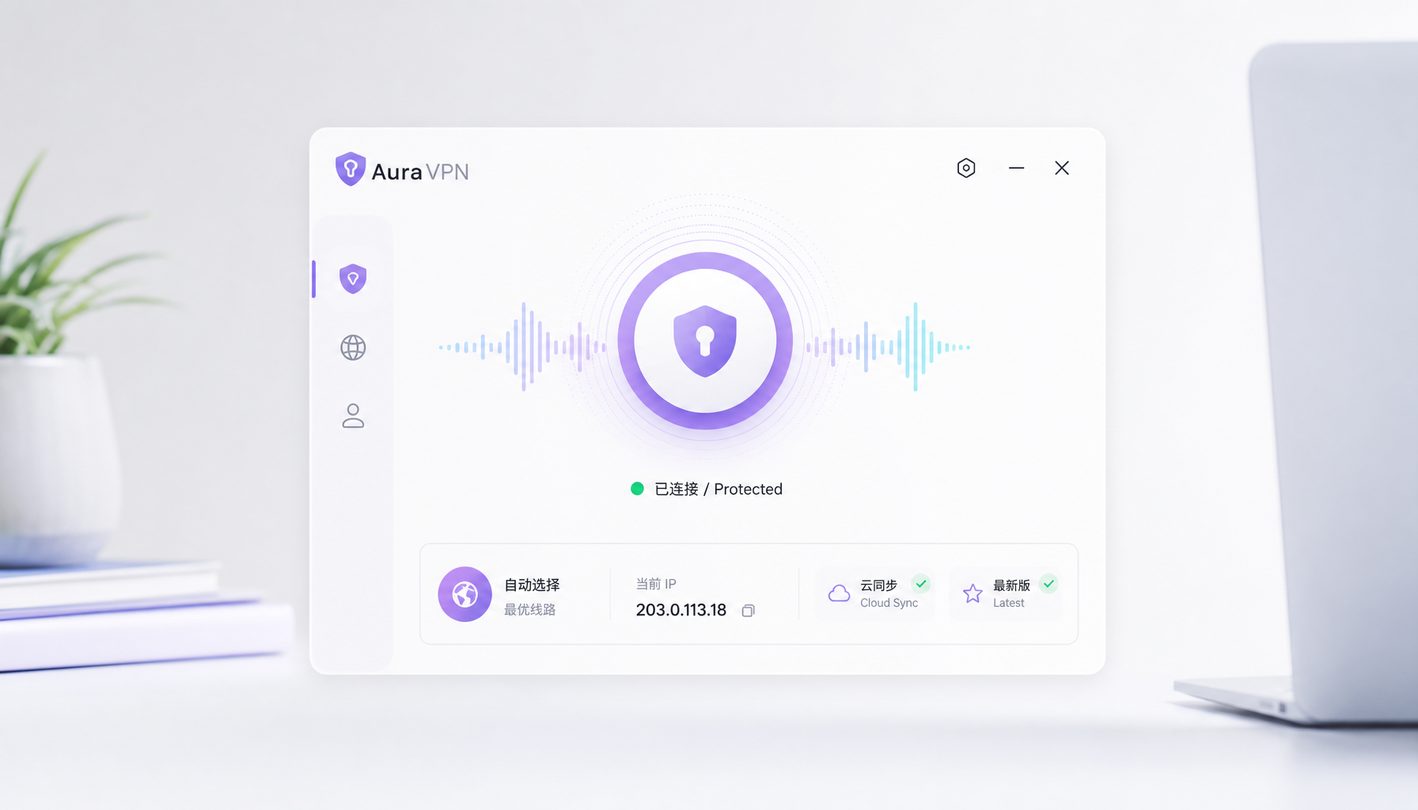
当系统防火墙或第三方杀毒软件更新后,可能会将VPN的加密隧道识别为异常流量并直接拦截,导致客户端显示“已连接”但无法上网。遇到此类故障,请先将AuraVPN的主程序(如AuraVPN.exe)加入到Windows Defender或安全软件的“排除项/白名单”中。此外,若您所处的物理网络限制了UDP端口,建议在客户端的“协议设置”中,将传输协议从默认的自动模式手动切换为“TCP”或“TLS”模式,利用高兼容性端口突破局域网封锁。
四、账户订阅未同步与节点列表刷新
部分用户在购买了AuraVPN高性价比的便宜VPN订阅方案(如 $1.99/月的超值包年特惠)后,客户端依然显示“未激活”或无法加载VIP节点。这通常是由于本地客户端缓存未及时与服务器同步。此时切勿重复购买,您只需在客户端的个人中心点击“退出登录”,然后清理系统临时文件,重新输入账号密码登录。或者在设置中点击“强制刷新节点列表”,即可即时同步最新的全球稳定节点与最高优先级带宽授权。
常见问题
在游玩外服游戏或观看4K流媒体时频繁掉线,如何优化延迟?
请先确认已连接至AuraVPN的“低延迟游戏专线”或“流媒体解锁专线”。如果依然掉线,请在设置中将“智能路由分流”切换为“全局模式”,并尝试更换不同的服务器端口,以避开高峰期骨干网的拥堵。
升级到最新的手机系统后,AuraVPN移动端无法建立连接怎么办?
这通常是因为系统安全权限重置。请在手机的“设置”-“通用”-“VPN与设备管理”中,删除现有的AuraVPN配置描述文件。然后重新打开AuraVPN客户端,根据弹窗提示重新授权并安装最新的VPN配置文件即可。
macOS系统提示“Helper Tool 未安装”且无法连接,如何解决?
这是由于macOS的系统权限拦截了守护进程。请前往“系统设置”-“通用”-“登录项与后台”,确保已允许AuraVPN的后台服务运行。接着完全退出客户端,重新右键选择“以管理员身份运行”并输入系统密码授权安装辅助工具。
总结
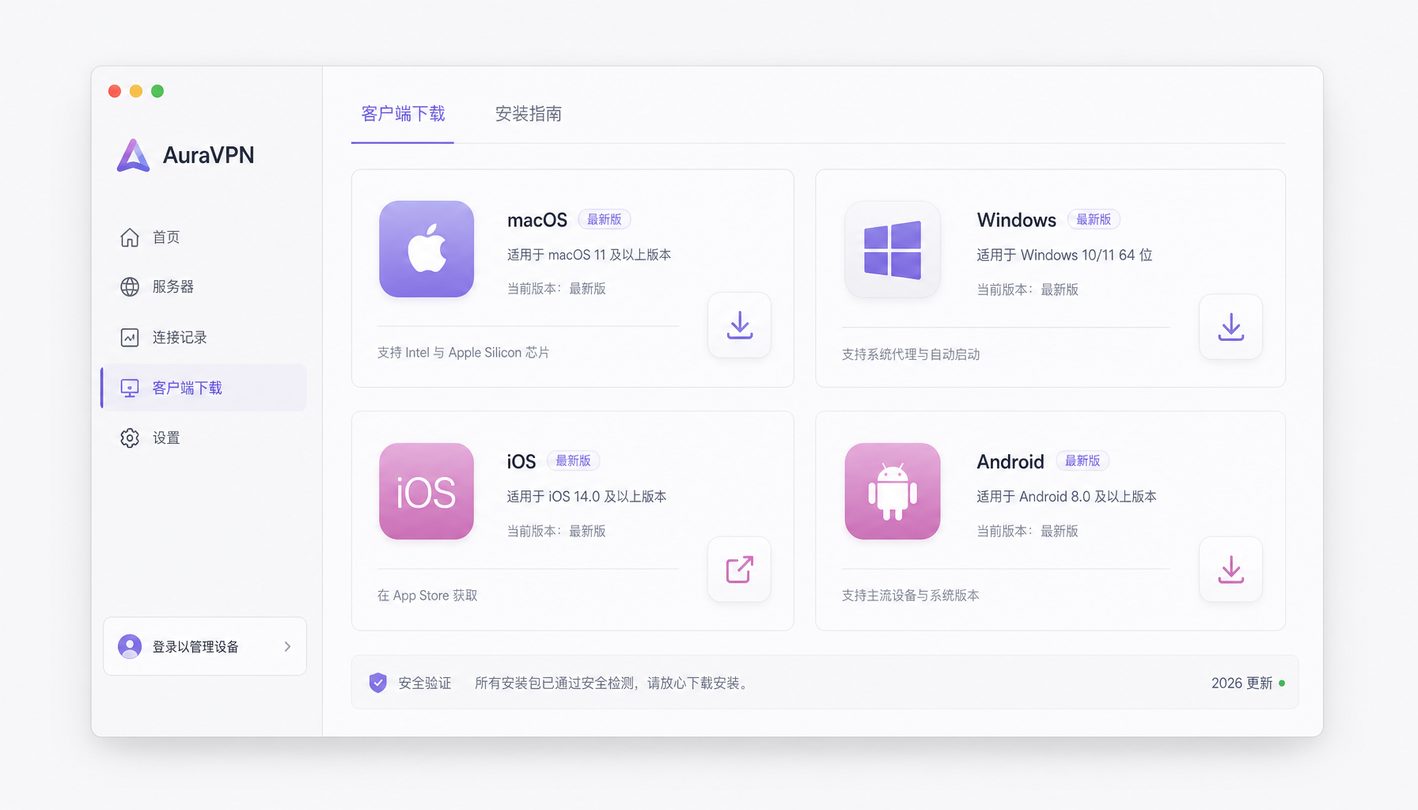
若您在排除故障后仍无法建立稳定连接,建议前往 [AuraVPN官方下载中心](/get/) 获取截至2026年5月最新释出的 v5.2 纯净安装包。一键极速部署,体验全平台稳定直连与AES-256军用级安全防护。
相关阅读:VPN 面向遇到故障的用户的使用技巧 202605,VPN 面向遇到故障的用户的使用技巧 202605使用技巧,AuraVPN教程:网络连接故障排查与客户端异常设置恢复指南