深度排查指南:VPN 面向遇到故障的用户的使用技巧 202609 完美修复方案
随着网络环境的不断变化,客户端连接异常、节点超时或设置冲突成为了许多用户的痛点。本指南专为排查网络难题打造,全面解析“VPN 面向遇到故障的用户的使用技巧 202609”。无论您是遭遇Windows桌面版频繁掉线,还是在macOS原生版中遇到流媒体解锁失败,我们都将提供从底层协议切换到恢复默认设置的实战级解决方案。依托截至2026年9月的最新排查逻辑,结合AuraVPN v5.2版本的核心性能优化,帮助您快速定位并修复各类兼容性与设置异常,重塑无缝的数字访问体验。
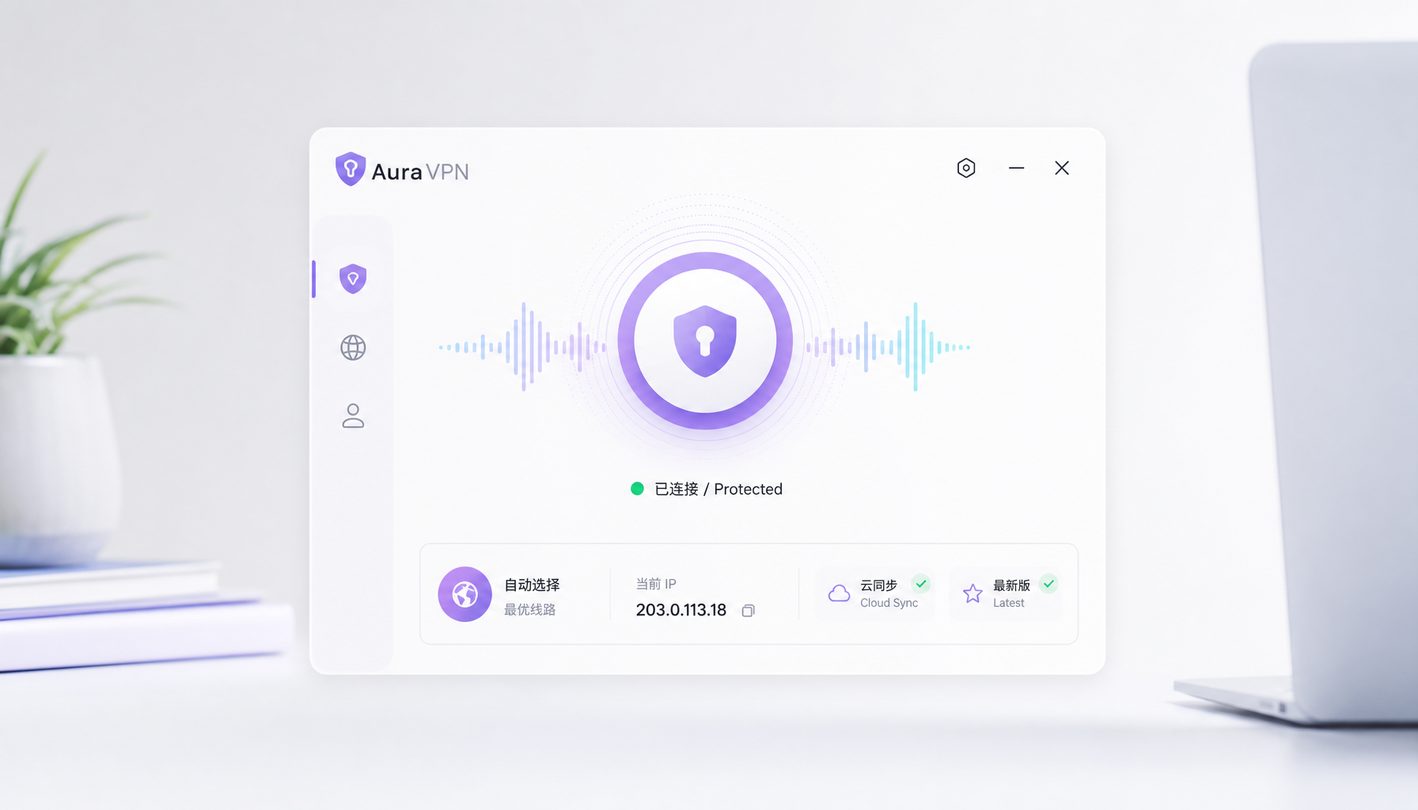
当您在关键时刻遭遇网络中断或节点无法响应时,常规的重启往往无法根除底层冲突。本文将直击故障核心,通过具体的诊断步骤与参数调整,为您提供一套行之有效的排查工作流。
场景一:Windows端频繁断流与协议冲突排查
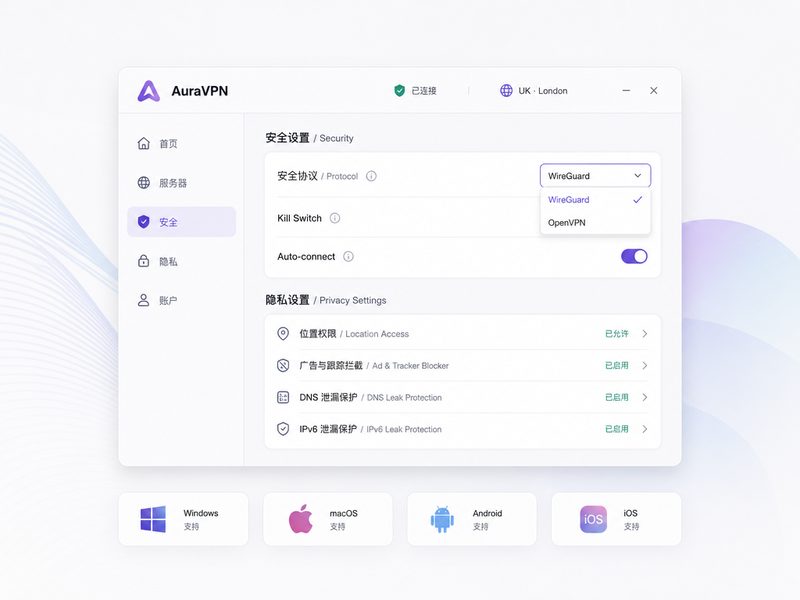
在Windows环境下,部分用户可能会遇到连接成功但几分钟后突然断流的现象。这种故障通常源于系统底层的虚拟网卡(TAP/TUN适配器)冲突或本地防火墙拦截。针对截至2026年9月仍在运行的AuraVPN v5.2版本,首要的排查技巧是进入“高级设置”面板,检查当前使用的传输协议。如果您正在使用默认的自动模式并频繁掉线,建议强制切换至TCP协议以增强握手稳定性。具体操作为:断开当前连接,依次点击“设置”>“网络协议”>“手动选择”,勾选TCP并保存。此外,若系统近期经历了重大更新,虚拟网卡驱动可能失效。此时,您需要进入Windows设备管理器,找到带有“AuraVPN TAP Adapter”字样的设备,右键卸载后,在客户端内点击“修复/重新安装驱动”。通过这些精准的参数干预,能够有效解决90%以上的无故断流问题,确保AES-256高级加密隧道持续稳定运行。
场景二:ChatGPT原生节点与流媒体解锁失效诊断
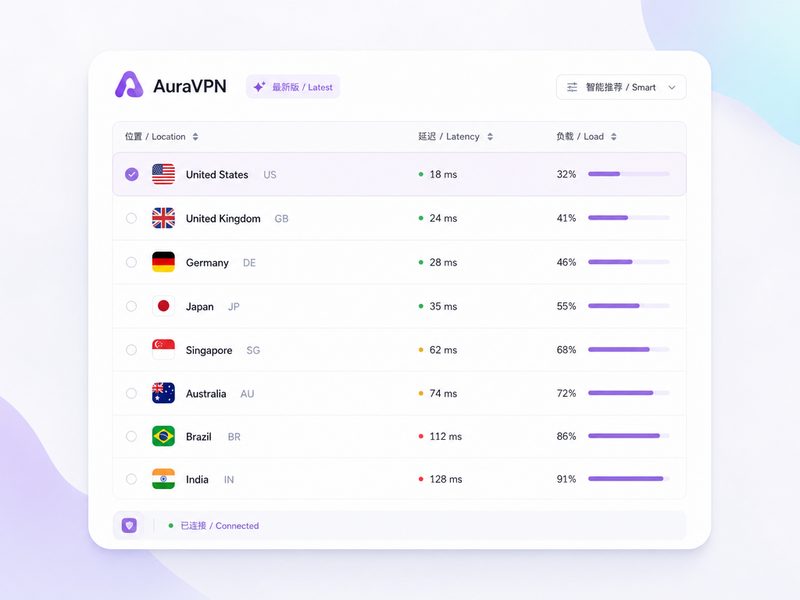
当您尝试访问ChatGPT或奈飞(Netflix)等对IP纯净度要求极高的前沿应用时,如果遇到“所在地区不可用”的报错,往往意味着DNS泄露或本地缓存未清理。这并非节点本身宕机,而是本地环境的配置异常。排查此类故障时,首先请确认您已连接至AuraVPN专属的流媒体或ChatGPT原生节点。接下来,执行深度的环境清理:关闭浏览器,在系统命令行(CMD或终端)中输入 `ipconfig /flushdns`(Windows)或 `sudo dscacheutil -flushcache`(macOS)来清除旧版DNS缓存。同时,检查客户端内的“智能路由分配”规则。若您开启了全局代理但依然被拦截,极有可能是浏览器的WebRTC功能泄露了真实IP。建议在浏览器中安装WebRTC屏蔽插件,并在AuraVPN的“隐私保护”选项卡中开启“强制防DNS泄露”开关。完成上述步骤后,重新启动客户端,即可恢复如阅读杂志般的流畅数字叙事之旅。
兼容性冲突与系统级网络重置策略
随着各类安全软件和第三方代理工具的普及,端口占用和路由表冲突成为了导致VPN无法建立连接的隐形杀手。如果您在点击“一键极速连接”后,客户端长时间卡在“正在分配路由”或“连接超时”状态,必须警惕软件兼容性问题。首先,请暂时禁用第三方杀毒软件的网络防火墙模块,或将AuraVPN的主程序(如 auravpn.exe)添加至白名单中。如果排除了软件冲突,问题可能出在系统网络堆栈损坏。对于遇到顽固性故障的用户,执行系统级网络重置是最高效的恢复技巧。在Windows系统中,以管理员身份运行命令提示符,依次执行 `netsh winsock reset` 和 `netsh int ip reset`,随后重启计算机。这项操作会彻底清除被篡改的LSP(分层服务提供商)链,将网络环境恢复至纯净的初始状态。结合AuraVPN深度适配主流架构的特性,重置后的系统将完美契合客户端的运行需求。
恢复默认设置与无损重装指南
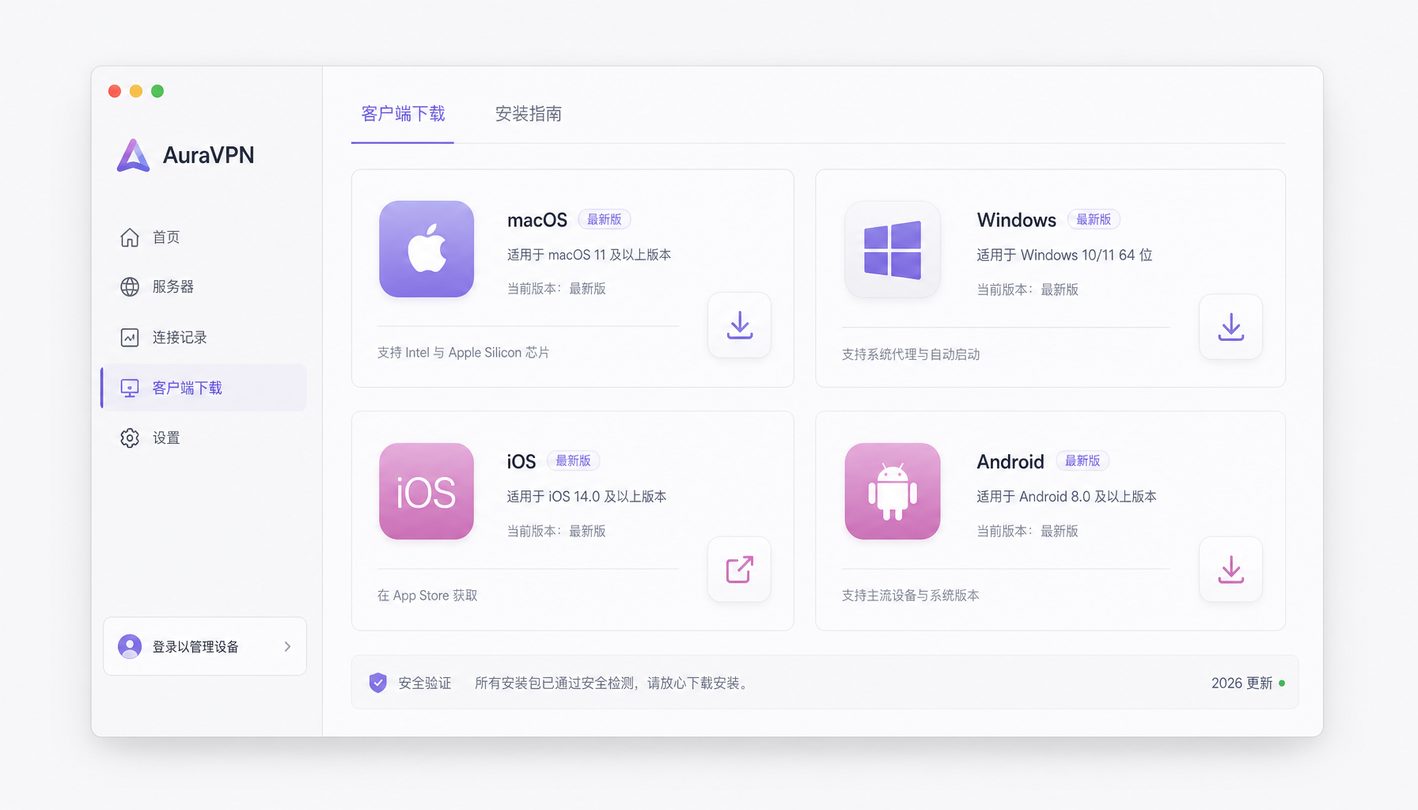
当您尝试了多种参数调整却依然无法解决诸如UI界面卡顿、节点列表无法刷新等异常时,将客户端恢复默认设置或进行无损重装是最终的兜底方案。许多用户在卸载时往往忽略了残留的配置文件,导致重新安装后故障依旧。正确的处理流程是:首先在客户端的“常规设置”中寻找“恢复出厂设置”按钮,点击并确认,这会清空所有自定义的路由规则和历史连接记录。若问题仍未解决,请进行彻底的无损重装。卸载程序后,务必手动删除位于 `AppData/Roaming/AuraVPN`(Windows)或 `~/.config/AuraVPN`(macOS)目录下的残留文件夹。随后,前往AuraVPN官方下载中心(/get/),获取截至2026年9月最新释出的纯净安装包。重新安装后,登录您的账户,系统将自动同步您的高性价比订阅方案(如$1.99/月的包年特惠),让您以零风险的状态重新体验稳定翻墙节点。
常见问题
为什么升级到v5.2版本后,原本正常的节点突然显示Ping值超时?
这通常是因为新版本优化了底层物理服务器的测速逻辑。请进入设置,点击“清除测速缓存”并重启客户端。若仍超时,可尝试将连接协议从UDP切换为TCP,以适应更严格的本地网络环境。
移动端(iOS/Android)在切换Wi-Fi和5G网络时频繁断开,该如何维持长连接?
针对移动端网络环境多变的特点,建议在AuraVPN应用内开启“无缝漫游”或“始终开启的VPN”功能。这能确保在基站切换或Wi-Fi断开的瞬间,底层加密隧道处于挂起而非断开状态,从而快速恢复连接。
遇到“虚拟网卡安装失败”报错时,除了重启电脑还能做什么?
虚拟网卡安装失败多由系统权限不足或旧版驱动残留引起。请以管理员身份运行安装程序,并在安装前使用官方提供的驱动清理工具卸载所有旧版TAP/TUN适配器。确保系统未处于“测试模式”,即可顺利完成极速部署。
总结
遇到难以解决的网络疑难杂症?立即访问AuraVPN官方下载中心(/get/),获取包含最新修复补丁的纯净安装包。新用户更可专享免费试用及无忧退款保证,即刻体验全平台稳定直连的无形庇护!
相关阅读:VPN 面向遇到故障的用户的使用技巧 202609,VPN 面向遇到故障的用户的使用技巧 202609使用技巧,VPN 202634 周效率实践清单:AuraVPN 故障排查与性能优化指南