VPN 设置异常 常见问题与排查 202609
面对VPN设置异常、连接失败或频繁掉线,本文为您提供2026年最新的全方位故障排查指南。涵盖Windows、macOS及移动端在配置参数、证书冲突及版本兼容上的常见难题,教您如何通过重置网络、切换加密协议和使用官方稳定版客户端快速恢复无痕流畅网络。
在使用虚拟专用网络的过程中,许多用户常常会遇到客户端配置参数错误、本地DNS污染或系统防火墙拦截导致的VPN设置异常。当您无法正常建立安全隧道或遭遇频繁掉线时,盲目卸载重装往往无法根本解决问题。本文将从底层网络环境、协议兼容性以及客户端配置等维度,深入剖析2026年高发的技术故障,并给出切实可行的排查与修复方案。
本地网络与DNS缓存冲突引起的连接中断
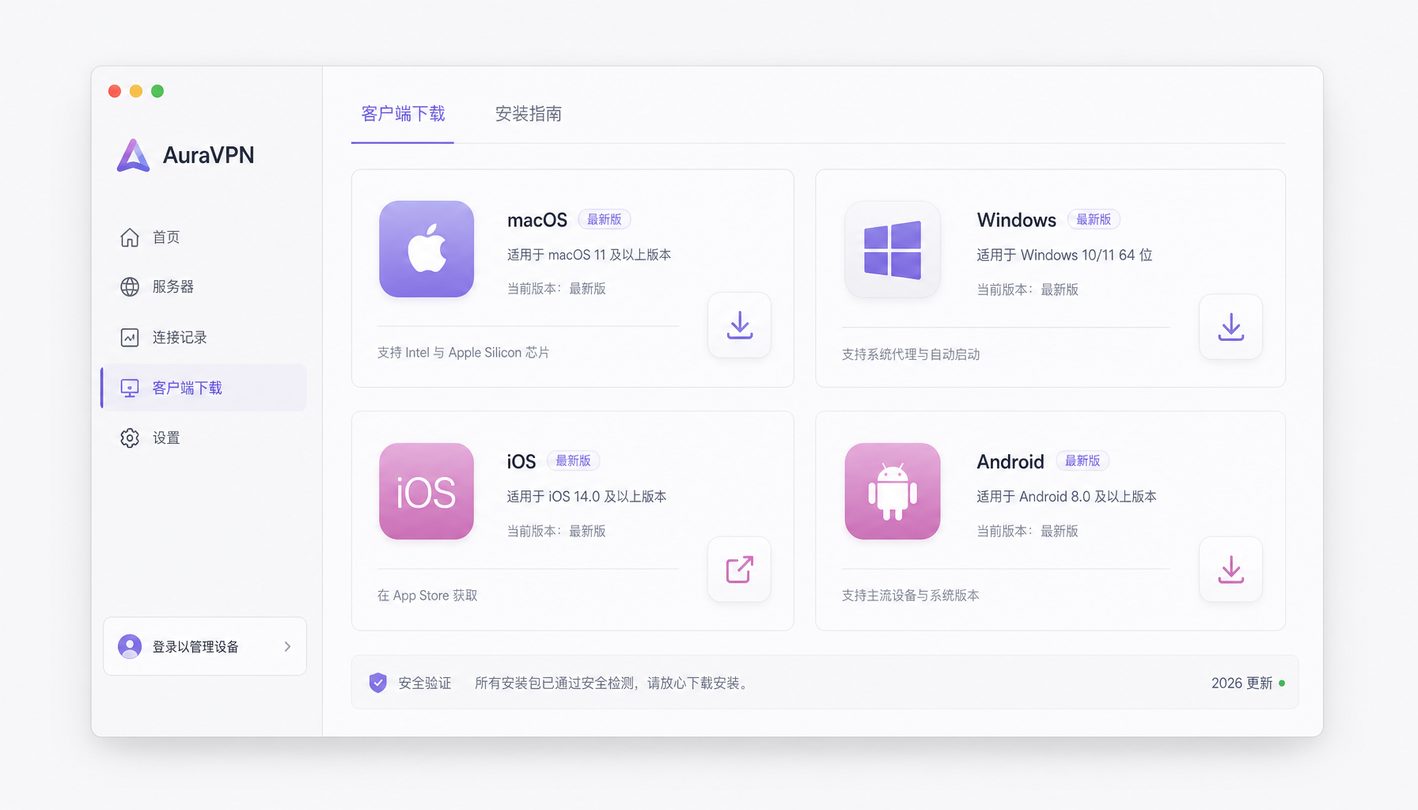
当您点击连接后长时间卡在‘正在建立安全隧道’却始终无法成功,通常是由于本地DNS缓存污染或运营商劫持导致的。排查的第一步是彻底清理本地网络协议。对于Windows系统用户,建议以管理员身份运行命令提示符,执行‘ipconfig /flushdns’清空DNS缓存,随后输入‘netsh int ip reset’重置IP设置。如果是macOS用户,可以通过终端运行‘sudo dscacheutil -flushcache’来刷新缓存。此外,部分第三方杀毒软件或系统自带防火墙会误拦截虚拟网卡驱动,建议在排查时临时关闭防火墙,或者前往AuraVPN官方下载中心获取适配当前稳定版的纯净安装包,以确保底层网络驱动完全兼容。
加密协议与路由策略不匹配的故障应对
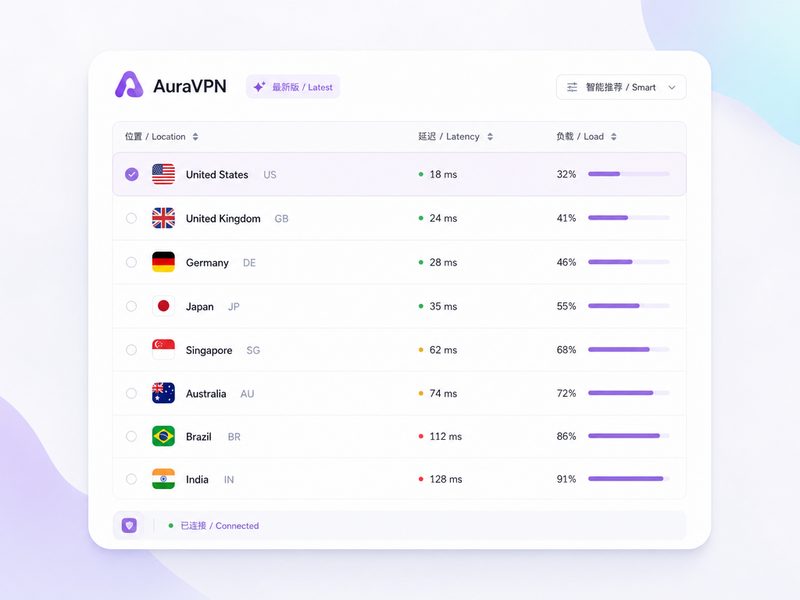
连接成功但遭遇网页无法加载、部分应用无法通达的情况,往往与加密协议或智能路由分配策略设置异常有关。截至2026年10月,主流服务大多采用更先进的AEAD加密与混淆协议。如果客户端内手动指定的端口或传输协议与当前网络环境冲突,就会引发数据包丢弃。此时,建议进入AuraVPN客户端的设置面板,将连接协议从自定义模式切换为‘智能自动选择’,并开启全局路由或绕过局域网IP的白名单功能。特别是在访问ChatGPT等前沿应用时,若遇到长连接频繁断开,通过重置智能路由分配规则并更新至最新5.2版本,能够有效消除因协议握手失败引发的设置异常。
多设备授权冲突与后台进程残留排查
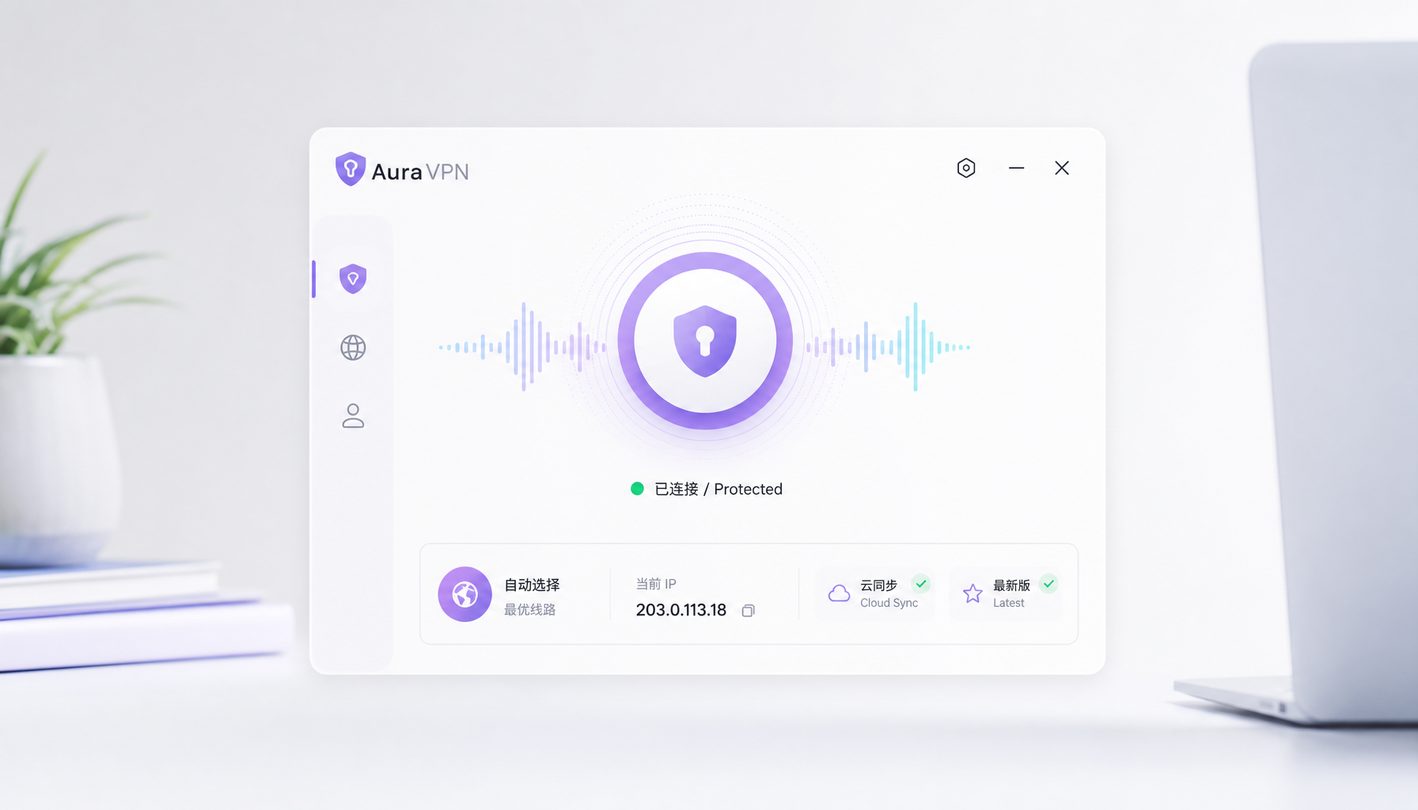
在实际使用中,部分用户会遇到‘账号已在其他设备登录’或重复拨号被拒绝的提示,这通常是由后台进程异常残留引起的。当上一次会话未正常退出时,服务器端会判定端口仍被占用。排查时,请打开任务管理器(Windows)或活动监视器(Mac),强制结束所有残留的VPN相关后台进程。若多台设备同时在线超出了套餐授权限制,也会直接导致后发起的连接配置被强制中断。合理管理您的设备授权,或者联系官方客服释放异常占用的节点会话,是恢复多端稳定同步的关键所在。
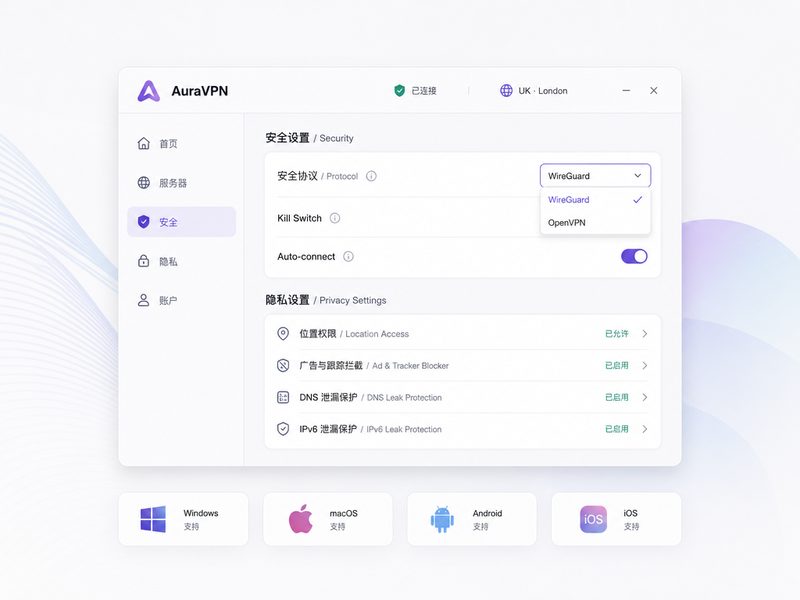
恢复默认设置与客户端纯净重装指南
当上述常规排查手段均告失效时,往往意味着客户端配置文件出现了深层次的损坏。此时应当采取‘恢复默认设置并彻底重装’的策略。首先,在客户端的‘高级设置’中找到‘恢复出厂默认配置’按钮,清除所有历史缓存与自定义路由规则。若问题依旧存在,建议完全卸载旧版本,并前往官方下载页面获取最新的AuraVPN客户端安装包。通过全新安装,不仅能自动修复损坏的虚拟网卡驱动,还能无缝加载包含核心性能优化与最新安全补丁的程序包,从而彻底根除各类顽固的设置异常。
常见问题
为什么客户端显示连接成功,但网页依然打不开?
这通常是由于DNS解析异常或系统路由表冲突导致的。建议在客户端内切换DNS服务器地址(如更换为公共DNS),或者检查浏览器代理扩展是否与VPN全局路由发生了冲突。
遇到错误代码提示‘虚拟网卡初始化失败’该如何处理?
该问题多见于Windows系统,通常是驱动程序未正确加载或被安全软件拦截。建议以管理员身份重新运行安装包,或者在设备管理器中手动卸载并更新网络适配器中的虚拟网卡驱动。
如何获取包含最新修复补丁的官方客户端?
为了保证软件的纯净性与稳定性,建议直接访问AuraVPN官方下载中心(/get/),获取适用于Windows、macOS、iOS与Android的全平台稳定版安装包。
总结
遇到无法自行解决的网络故障或设备兼容问题?立即前往 /get/ 获取 AuraVPN 官方稳定版客户端,体验全平台覆盖的安全加密服务;或访问 /plan/ 了解更多高性价比订阅方案,享受专业技术支持与无忧退款保证,即刻开启畅快无阻的数字生活。
相关阅读:VPN 设置异常 常见问题与排查 202609,VPN 设置异常 常见问题与排查 202609使用技巧,VPN 设置优化与稳定性建议 202610:解决连接中断与性能瓶颈的核心方案