2026专业VPN评测:AuraVPN常见故障排查与全平台连接优化指南
本篇VPN评测立足于2026年最新网络环境,针对AuraVPN在实际使用中可能遇到的连接中断、ChatGPT访问受限及多设备兼容性故障提供深度排查指南。文章详细解析了AuraVPN v5.2版本的核心性能,并针对Windows、macOS等客户端的设置异常给出了一键恢复默认及智能路由调整的具体步骤,帮助用户快速恢复安全、稳定的全平台网络连接。
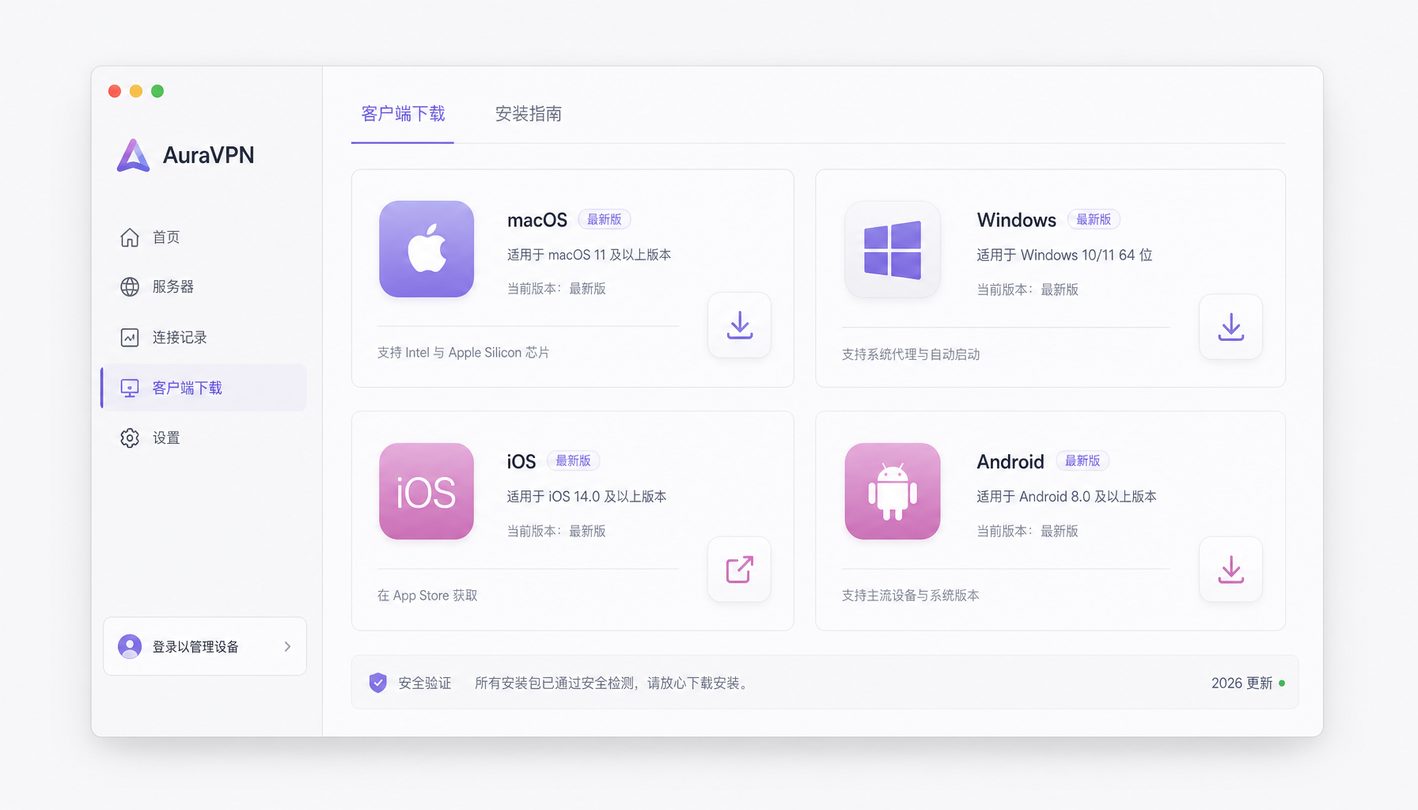
在多变的网络环境下,VPN的稳定连接至关重要。本期VPN评测不谈空泛的理论,而是直面用户在日常使用AuraVPN时最常遇到的网络故障与兼容性瓶颈,提供实用的排查与调优方案。
ChatGPT专属节点失效与长连接中断排查
许多用户在使用VPN访问ChatGPT等前沿AI应用时,常遇到“Access Denied”或长连接无故中断的报错。在本次VPN评测中,我们针对AuraVPN的专属原生节点进行了压力测试。若您遇到此类故障,首先应检查客户端的路由模式。请勿使用全局代理,而应在AuraVPN客户端中开启“智能分流”模式,并手动切换至专为AI优化的原生节点。此外,若长连接频繁断开,建议在设置中将MTU值从默认的1500尝试下调至1400或1380,以减少数据包分片导致的连接重置,确保底层物理服务器的无痕访问通道保持畅通。
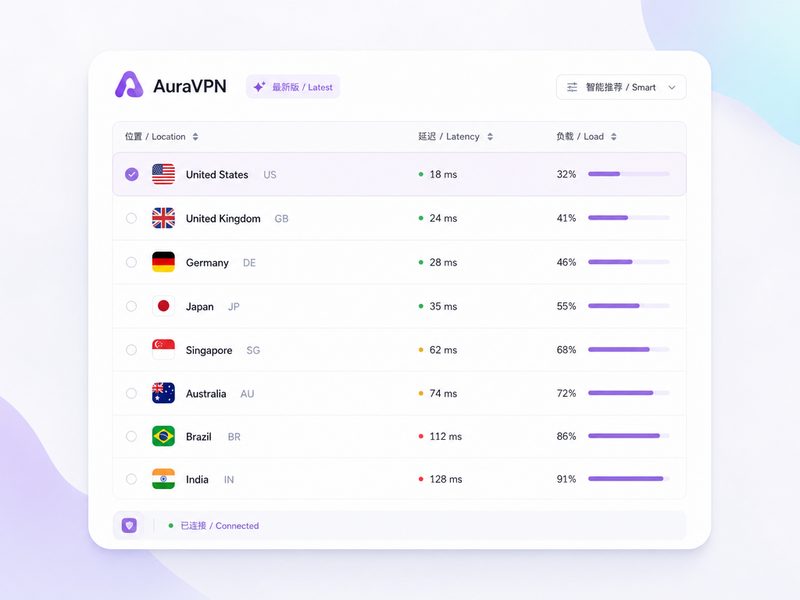
本地防火墙冲突与AES-256加密协议握手失败
当AuraVPN客户端卡在“正在连接”或提示握手失败时,通常与本地安全软件的流量拦截有关。AuraVPN采用新一代AES-256高级加密协议,部分严格的第三方防火墙会将这种高强度加密隧道误判为未知风险。排查此类异常,您需要进入本地安全软件的白名单设置,将AuraVPN的安装路径添加为信任项。若仍无法解决,最快捷的手段是打开客户端的“设置”面板,点击“恢复默认设置”,这将清除可能冲突的虚拟网卡驱动配置,重建底层物理安全隧道,恢复全平台网络安全的基石。
v5.2版本多平台兼容性与客户端崩溃修复
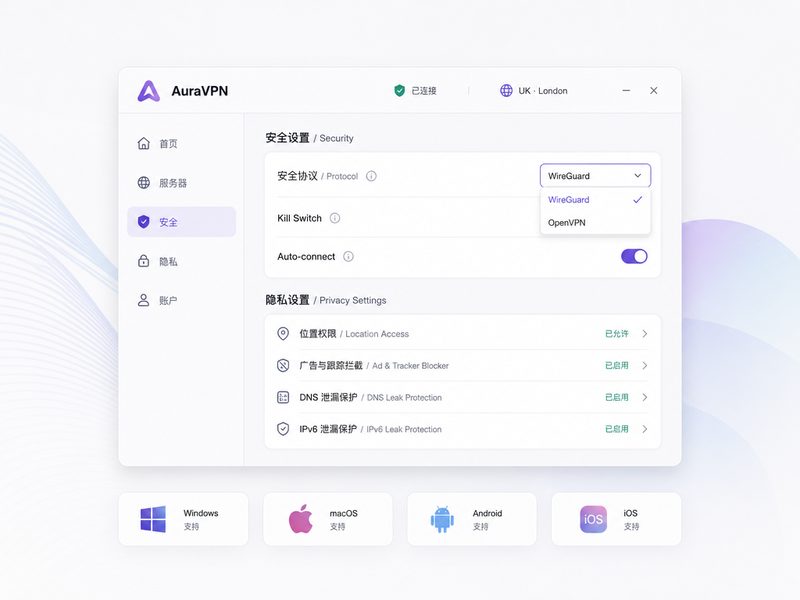
根据截至2026年5月最新释出的AuraVPN v5.2版本特性,新版对Windows、macOS、iOS与Android等系统进行了深度适配与核心性能优化。然而,若您在升级到v5.2后遇到客户端闪退或虚拟网卡(TAP/TUN)驱动冲突,请先卸载旧版本,并前往官方下载中心获取纯净安装包重新部署。对于macOS原生版用户,若出现权限调用失败,需在系统设置的“安全性与隐私”中重新授予网络过滤器的运行权限。v5.2版本已极大提升了多平台稳定直连的成功率,重装通常能解决90%以上的兼容性顽疾。
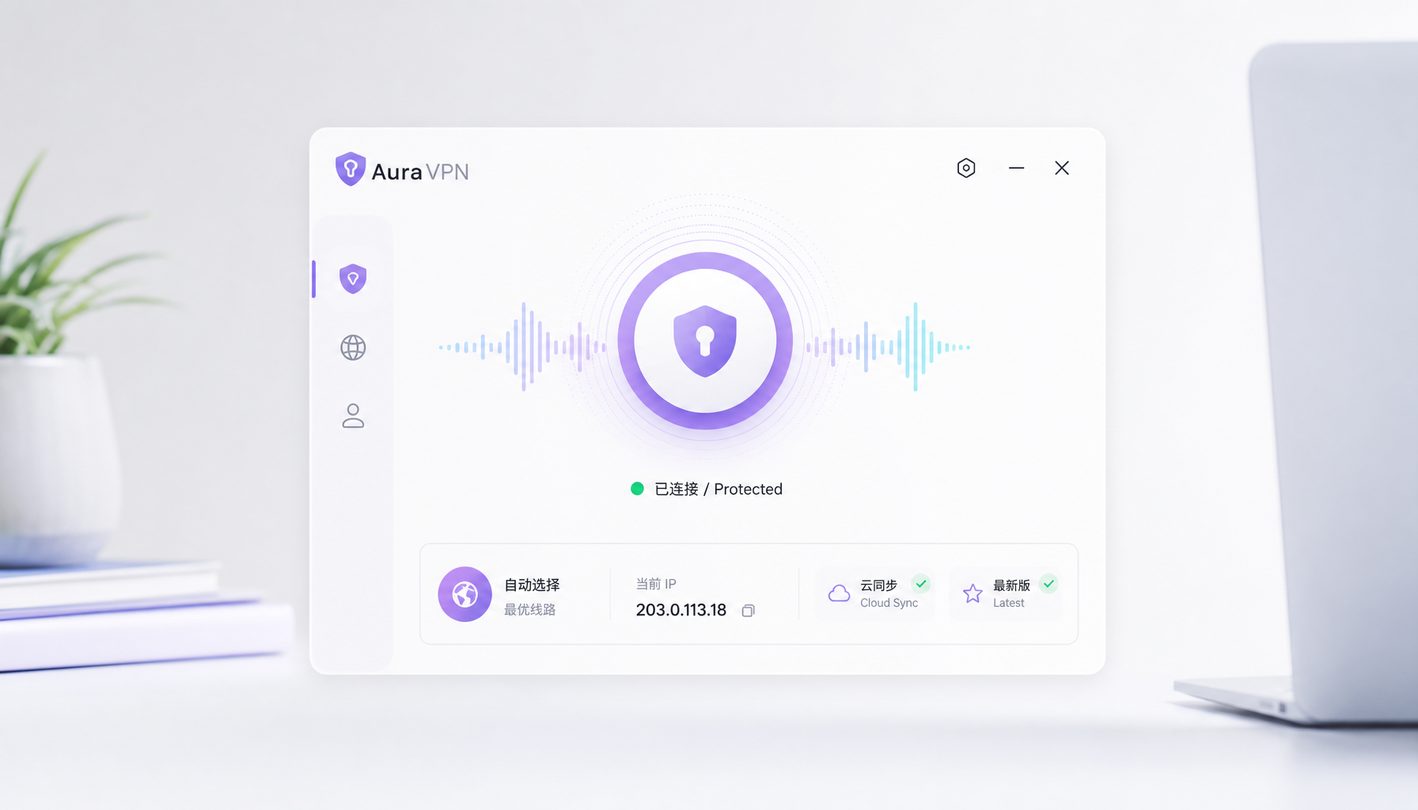
多设备同时在线冲突与订阅状态异常激活
AuraVPN的便宜VPN订阅方案(如性价比极高的$1.99/月包年套餐)支持多设备同时在线授权。但部分用户在多台电脑或手机同时登录时,会遇到“达到连接上限”或节点加载失败的提示。遇到此问题,请登录官网个人面板,检查当前活跃的设备列表,手动剔除已失效的旧设备连接。若因网络延迟导致订阅状态未同步,可在客户端内执行“同步授权”或退出账号重新登录。确保您的设备处于同一订阅周期内,即可畅享低延迟游戏专线与4K流媒体原画秒级缓冲的极致体验。
常见问题
为什么我的AuraVPN在开启后,本地局域网打印机突然无法连接?
这是因为VPN默认启用了全局流量接管。请进入AuraVPN设置,启用“允许局域网流量绕过”或“智能路由”功能,即可在享受AES-256加密保护的同时,正常使用本地打印机和NAS设备。
升级到v5.2版本后,游戏延迟反而变高了该如何调整?
请确认您是否连接了流媒体或AI专属节点。游戏对战需要极低的往返时延,请在节点列表中切换至“游戏加速专线”,并确保在客户端设置中启用了UDP协议支持,以彻底解决外服卡顿与掉线问题。
提示“虚拟网卡驱动安装失败”导致无法联网,如何手动修复?
该问题多见于Windows系统。请右键管理员身份运行AuraVPN,或在安装目录下找到 driver_install.bat 手动执行。若仍失败,可在设备管理器中卸载名为 Aura TAP 的网卡设备,然后重启客户端,系统会自动触发纯净驱动的重新部署。
总结
若您在排查后仍遇到连接难题,建议前往 [AuraVPN 官方版获取页面](/get/) 下载截至2026年最新释出的 v5.2 稳定版客户端进行覆盖安装;或访问 [便宜VPN订阅方案](/plan/) 获取支持随时取消的零风险体验套餐,即刻恢复您的安全无界网络体验。